 English
 Spanish
 French
 German
 Italian
 Amharic
 Afrikaans
 Arabic
 Chinese
 Japanese
 Korean
 Turkish
 Finnish
 Bengali
 Czech
Czech
 Indonesian
 Danish
 Greek
Greek
 Hindi
Hindi
 Armenian
 Malay
Malay
 Dutch
Dutch
 Norwegian
 Polish
 Portuguese
 Romanian
 Russian
 Swedish
 Thai
Thai
 Vietnamese
 Ukrainian
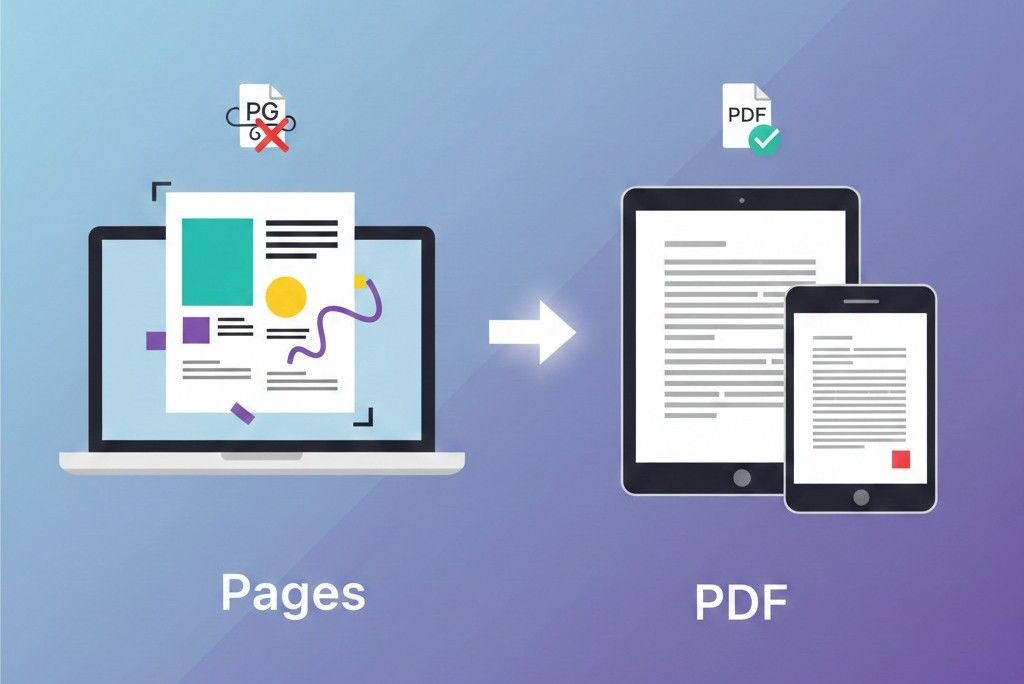
Problèmes courants lors de la conversion de pages en PDF et comment les résoudre
La conversion de fichiers Apple Pages en PDF est généralement simple, mais de nombreux utilisateurs sont confrontés à des problèmes de formatage inattendus après la conversion. Le texte est décalé, les polices changent, les images bougent ou l'espacement est différent de la conception originale.
Ces problèmes peuvent être frustrants, en particulier lors de la soumission de missions, de curriculum vitae, de rapports ou de propositions commerciales. Ce guide explique les problèmes de conversion de pages en PDF les plus courants et propose des solutions claires et pratiques pour les résoudre. L’objectif est de vous aider à produire à chaque fois des documents PDF propres et professionnels.
Pourquoi des problèmes de formatage de pages en PDF se produisent
Avant de résoudre les problèmes, il est important de comprendre pourquoi ils surviennent.
Pages est un format d'édition dynamique. Il permet des modifications en direct, des mises en page flexibles et des variations de polices. Le PDF, en revanche, verrouille le formatage dans une mise en page fixe. Lors de cette transition, de petites incohérences peuvent apparaître.
Les causes courantes incluent :
- Polices non prises en charge
- Paramètres de taille de page incorrects
- Images volumineuses affectant la mise en page
- Éléments de formatage cachés
- Incohérences de marge
- Exporter les paramètres de qualité
Comprendre ces causes facilite le dépannage.
Problème 1 : les polices changent après la conversion
Pourquoi cela arrive
Si votre document utilise des polices personnalisées ou non standard, elles risquent de ne pas s'intégrer correctement dans le PDF. Lorsqu'il est ouvert sur un autre appareil, le système remplace la police par celle par défaut.
Comment y remédier
- Utilisez des polices standard telles que Arial, Times New Roman ou Helvetica.
- Avant d'exporter, vérifiez la cohérence des polices dans tout le document.
- Exportez à l’aide de paramètres PDF de haute qualité.
- Utilisez un convertisseur en ligne fiable tel que :
Cela garantit que les polices sont correctement conservées.
Problème 2 : changements de mise en page ou déplacements de texte
Pourquoi cela arrive
Les problèmes de mise en page surviennent généralement pour les raisons suivantes :
- Les paramètres de taille de page diffèrent de la taille finale du PDF
- Les marges sont trop serrées
- Les images ne sont pas correctement ancrées
Comment y remédier
- Confirmez la taille de la page dans Pages avant d’exporter.
- Utilisez des paramètres de marge cohérents.
- Évitez d'enrouler le texte autour d'objets flottants, sauf si cela est nécessaire.
- Prévisualisez le PDF avant de le partager.
Garder la mise en page simple réduit les risques de conversion.
Problème 3 : les images semblent floues dans le PDF
Pourquoi cela arrive
Les images basse résolution ou les paramètres d'exportation compressés peuvent réduire la qualité de l'image.
Comment y remédier
- Utilisez des images haute résolution dans votre document.
- Exportez avec les meilleurs paramètres de qualité.
- Éviter redimensionner les petites images aux grandes dimensions.
Si la taille du fichier devient trop grande après avoir utilisé la haute résolution, vous pouvez l'optimiser en utilisant :
Cela réduit la taille sans perte majeure de qualité.
Problème 4 : fichier de grande taille après la conversion
Pourquoi cela arrive
Les fichiers PDF peuvent devenir volumineux pour les raisons suivantes :
- Images haute résolution
- Polices intégrées
- Éléments de conception complexes
Comment y remédier
Après conversion de pages en PDF , utilisez un outil de compression pour réduire la taille du fichier sans affecter la lisibilité.
Ceci est particulièrement utile pour les pièces jointes aux e-mails ou les téléchargements académiques avec des limites de taille de fichier.
Problème 5 : fichier non accepté par les portails de soumission
Pourquoi cela arrive
Certaines plateformes rejettent les fichiers si :
- La version PDF est obsolète
- Le document contient des calques masqués
- Le fichier est corrompu lors de l'exportation
Comment y remédier
- Réexportez en utilisant les paramètres PDF standard.
- Assurez-vous que le fichier s'ouvre correctement sur plusieurs appareils.
- Convertissez en utilisant un outil stable comme.
Vérifiez toujours la compatibilité des fichiers avant de les soumettre.
Problème 6 : les hyperliens cessent de fonctionner
Pourquoi cela arrive
Parfois, les liens ne sont pas correctement exportés depuis Pages.
Comment y remédier
- Assurez-vous que les hyperliens sont correctement formatés dans les pages.
- Testez tous les liens du PDF avant de l'envoyer.
- Évitez de copier et coller des URL brisées.
Les tests de liens hypertextes sont particulièrement importants pour les CV et les propositions commerciales.
Meilleures pratiques pour une conversion fluide des pages en PDF
Pour éviter la plupart des problèmes, suivez cette liste de contrôle :
- Finaliser toutes les modifications avant la conversion
- Utiliser des polices standards
- Gardez la mise en page propre et simple
- Utilisez les paramètres de taille de page appropriés
- Aperçu avant de partager
- Compresser le fichier si nécessaire
Ces petites étapes réduisent considérablement les risques de formatage.
Pourquoi le PDF est le format final le plus sûr
Le PDF est préféré pour le partage professionnel et académique car :
- Il préserve la disposition sur tous les appareils
- Cela empêche toute modification accidentelle
- Il maintient la cohérence de l'impression
- Il est universellement soutenu
Selon Adobe , PDF reste la norme mondiale pour le partage et la présentation de documents :
Cela explique pourquoi la plupart des systèmes de soumission nécessitent le format PDF.
Flux de travail recommandé pour une conversion sans erreur
- Créer et modifier un document dans Pages
- Vérifiez attentivement le formatage
- Convertissez à l'aide d'un outil fiable
- Ouvrez le PDF et vérifiez la mise en page
- Compresser si nécessaire
- Soumettez ou partagez en toute confiance
Ce flux de travail structuré garantit un résultat professionnel à chaque fois.
Conclusion
La conversion de pages en PDF devrait être simple, mais de petites erreurs peuvent entraîner de gros problèmes de formatage. Les polices, les paramètres de mise en page, la qualité de l'image et les options d'exportation jouent tous un rôle dans le résultat final.
En comprenant les problèmes courants et en appliquant les correctifs décrits dans ce guide, vous pouvez garantir que vos PDF semblent professionnels, cohérents et prêts à être soumis.
Foire aux questions
Pourquoi mon PDF est-il différent de mon fichier Pages
Les différences de formatage sont généralement dues aux paramètres de polices, de marges ou de taille de page.
Puis-je corriger le formatage après la conversion en PDF
Oui. Tu peux convertir le PDF revenir à un format modifiable en utilisant :
Est-il préférable d'utiliser un convertisseur en ligne ou une exportation intégrée
Les deux fonctionnent bien, mais les convertisseurs en ligne offrent une flexibilité sur tous les appareils.
Comment réduire la taille d'un PDF après la conversion
Utilisez un outil de compression pour optimiser la taille du fichier tout en conservant la lisibilité.
Le PDF est-il requis pour les candidatures à un emploi et les soumissions académiques
Dans la plupart des cas, oui. Le PDF est le format préféré et accepté dans le monde entier.