 English
 Spanish
 French
 German
 Italian
 Amharic
 Afrikaans
 Arabic
 Chinese
 Japanese
 Korean
 Turkish
 Finnish
 Bengali
 Czech
Czech
 Indonesian
 Danish
 Greek
Greek
 Hindi
Hindi
 Armenian
 Malay
Malay
 Dutch
Dutch
 Norwegian
 Polish
 Portuguese
 Romanian
 Russian
 Swedish
 Thai
Thai
 Vietnamese
 Ukrainian
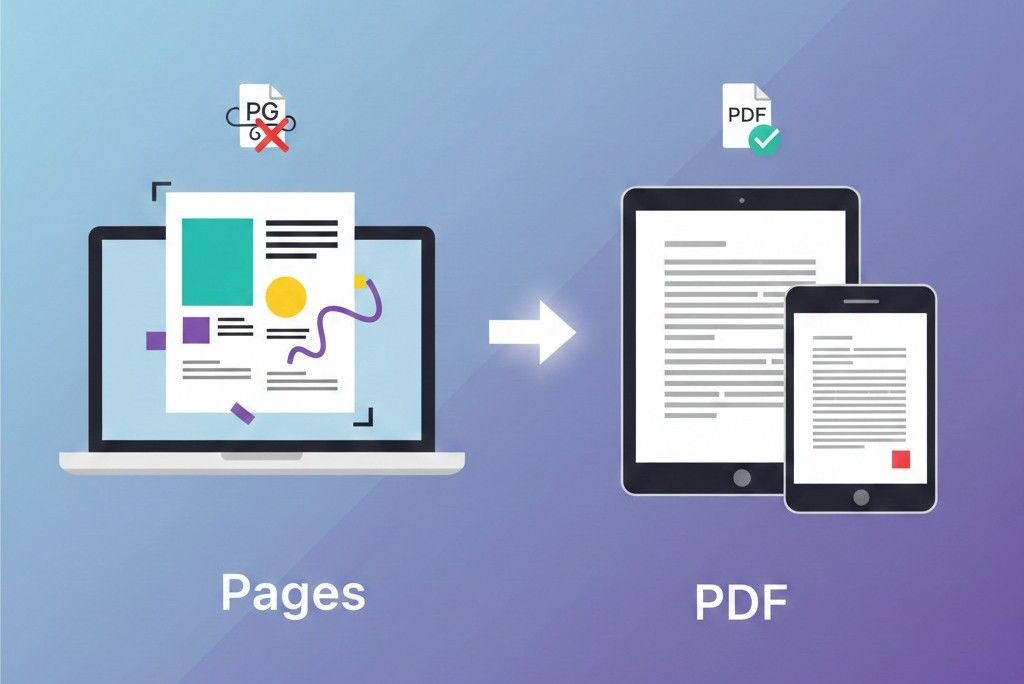
ページを PDF に変換する際の一般的な問題とその解決方法
Apple Pages ファイルを PDF に変換するのは通常は簡単ですが、多くのユーザーは変換後に予期しないフォーマットの問題に直面します。テキストが移動したり、フォントが変更されたり、画像が移動したり、間隔が元のデザインと異なって見えたりします。
これらの問題は、特に課題、履歴書、レポート、またはビジネス提案書を提出するときにイライラする可能性があります。このガイドでは、Pages から PDF への変換で最も一般的な問題について説明し、それらを解決するための明確で実践的な解決策を提供します。目標は、いつでもきれいでプロフェッショナルな PDF ドキュメントを作成できるようにすることです。
Pages to PDF のフォーマットの問題が発生する理由
問題を解決する前に、問題が発生する理由を理解することが重要です。
Pages は動的な編集フォーマットです。ライブでの変更、柔軟なレイアウト、フォントのバリエーションが可能になります。一方、PDF は書式設定を固定レイアウトに固定します。この移行中に、小さな不一致が発生する可能性があります。
一般的な原因は次のとおりです。
- サポートされていないフォント
- ページサイズ設定が正しくない
- レイアウトに影響を与える大きな画像
- 非表示の書式設定要素
- マージンの不一致
- エクスポート品質設定
これらの原因を理解すると、トラブルシューティングが容易になります。
問題 1: 変換後にフォントが変更される
なぜそれが起こるのか
ドキュメントでカスタム フォントまたは標準以外のフォントが使用されている場合、PDF に適切に埋め込まれない可能性があります。別のデバイスで開くと、システムはフォントをデフォルトのフォントに置き換えます。
修正方法
- Arial、Times New Roman、Helvetica などの標準フォントを使用します。
- エクスポートする前に、ドキュメント全体でフォントの一貫性を確認してください。
- 高品質の PDF 設定を使用してエクスポートします。
- 次のような信頼性の高いオンライン コンバータを使用します。
これにより、フォントが正しく保存されます。
問題 2: レイアウトの変更またはテキストの移動
なぜそれが起こるのか
レイアウトの問題は通常、次の理由で発生します。
- ページ サイズ設定が最終的な PDF サイズと異なる
- 余白が狭すぎる
- 画像が正しく固定されていない
修正方法
- エクスポートする前に、Pages でページ サイズを確認してください。
- 一貫したマージン設定を使用してください。
- 必要な場合を除き、フローティング オブジェクトの周りでテキストを折り返さないようにしてください。
- 共有する前に PDF をプレビューします。
レイアウトをシンプルに保つことで、変換のリスクが軽減されます。
問題 3: PDF 内の画像がぼやけて見える
なぜそれが起こるのか
低解像度の画像や圧縮されたエクスポート設定により、画質が低下する可能性があります。
修正方法
- 文書では高解像度の画像を使用してください。
- 最高の品質設定でエクスポートします。
- 避ける 小さな画像のサイズを変更する 大きな次元へ。
高解像度を使用した後にファイル サイズが大きくなりすぎる場合は、次の方法でファイル サイズを最適化できます。
これにより、品質を大幅に損なうことなくサイズが削減されます。
問題 4: 変換後のファイル サイズが大きい
なぜそれが起こるのか
PDF ファイルは、次の理由でサイズが大きくなることがあります。
- 高解像度の画像
- 埋め込みフォント
- 複雑なデザイン要素
修正方法
後 ページを PDF に変換 、圧縮ツールを使用して、読みやすさに影響を与えずにファイルサイズを削減します。
これは、ファイル サイズ制限のある電子メールの添付ファイルや学術アップロードの場合に特に役立ちます。
問題 5: ファイルが提出ポータルで受け入れられない
なぜそれが起こるのか
一部のプラットフォームでは、次の場合にファイルが拒否されます。
- PDF版は古いです
- ドキュメントには非表示レイヤーが含まれています
- エクスポート中にファイルが破損しました
修正方法
- 標準の PDF 設定を使用して再エクスポートします。
- ファイルが複数のデバイスで正しく開くことを確認します。
- のような安定したツールを使用して変換します。
送信する前に、ファイルの互換性を必ず再確認してください。
問題 6: ハイパーリンクが機能しなくなる
なぜそれが起こるのか
リンクがページから適切にエクスポートされない場合があります。
修正方法
- ページ内でハイパーリンクが正しくフォーマットされていることを確認してください。
- 送信する前に、PDF 内のすべてのリンクをテストしてください。
- 壊れた URL をコピーして貼り付けることは避けてください。
ハイパーリンクのテストは、履歴書やビジネス提案書では特に重要です。
スムーズなページから PDF への変換のベスト プラクティス
ほとんどの問題を回避するには、次のチェックリストに従ってください。
- 変換前にすべての編集を完了する
- 標準フォントを使用する
- レイアウトをすっきりとシンプルに保つ
- 適切なページ サイズ設定を使用する
- 共有する前にプレビューする
- 必要に応じてファイルを圧縮する
これらの小さな手順により、フォーマットのリスクが大幅に軽減されます。
PDF がより安全な最終形式である理由
PDF は次の理由から、専門的および学術的な共有に適しています。
- デバイス間でレイアウトを維持します
- 誤った編集を防止します
- 印刷の一貫性を維持します
- 広く支持されています
によると アドビ , PDF は、ドキュメントの共有とプレゼンテーションの世界標準であり続けます。
これは、ほとんどの提出システムが PDF 形式を必要とする理由の説明になります。
エラーのない変換のための推奨ワークフロー
- Pages でドキュメントを作成および編集する
- フォーマットを注意深く確認してください
- 信頼できるツールを使用して変換する
- PDFを開いてレイアウトを確認する
- 必要に応じて圧縮する
- 自信を持って送信または共有する
この構造化されたワークフローにより、いつでもプロフェッショナルな出力が保証されます。
結論
ページを PDF に変換するのは簡単ですが、小さな間違いが大きな書式設定の問題を引き起こす可能性があります。フォント、レイアウト設定、画質、エクスポート オプションはすべて、最終結果に影響します。
一般的な問題を理解し、このガイドで説明されている修正を適用することで、PDF がプロフェッショナルで一貫性があり、すぐに送信できるようになります。
よくある質問
PDF が Pages ファイルと異なって見えるのはなぜですか
書式設定の違いは通常、フォント、余白、またはページ サイズの設定によって発生します。
PDFに変換した後に書式を修正できますか
はい。あなたはできる PDFを変換する 以下を使用して編集可能な形式に戻します。
オンラインコンバーターと組み込みのエクスポートを使用する方が良いですか
どちらもうまく機能しますが、オンライン コンバーターはデバイス間での柔軟性を提供します。
変換後に PDF サイズを小さくするにはどうすればよいですか
圧縮ツールを使用して、読みやすさを維持しながらファイル サイズを最適化します。
就職応募や学術的な提出には PDF が必要ですか
ほとんどの場合、そうです。 PDF は世界中で好まれ、受け入れられている形式です。