 English
 Spanish
 French
 German
 Italian
 Amharic
 Afrikaans
 Arabic
 Chinese
 Japanese
 Korean
 Turkish
 Finnish
 Bengali
 Czech
Czech
 Indonesian
 Danish
 Greek
Greek
 Hindi
Hindi
 Armenian
 Malay
Malay
 Dutch
Dutch
 Norwegian
 Polish
 Portuguese
 Romanian
 Russian
 Swedish
 Thai
Thai
 Vietnamese
 Ukrainian
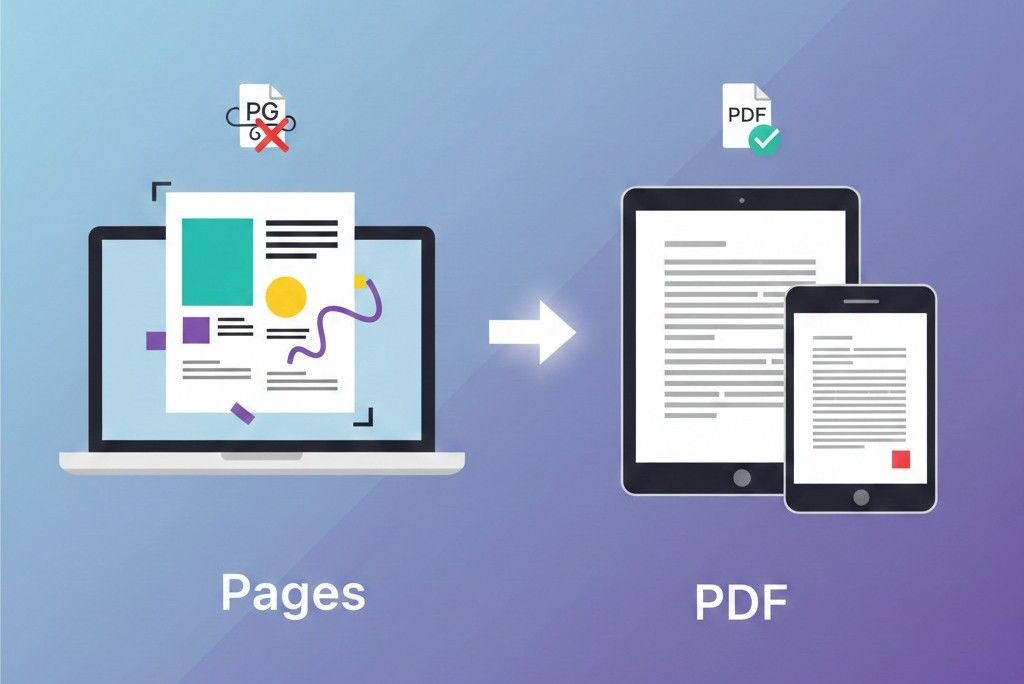
পৃষ্ঠাগুলিকে PDF এ রূপান্তর করার সময় সাধারণ সমস্যা এবং সেগুলি কীভাবে ঠিক করা যায়
অ্যাপল পেজ ফাইলগুলিকে পিডিএফ-এ রূপান্তর করা সাধারণত সহজ, তবে অনেক ব্যবহারকারী রূপান্তরের পরে অপ্রত্যাশিত ফর্ম্যাটিং সমস্যার মুখোমুখি হন। টেক্সট শিফট, ফন্ট পরিবর্তন, ইমেজ সরানো, বা ব্যবধান মূল নকশা থেকে ভিন্ন দেখায়।
এই সমস্যাগুলি হতাশাজনক হতে পারে, বিশেষ করে যখন অ্যাসাইনমেন্ট, জীবনবৃত্তান্ত, প্রতিবেদন বা ব্যবসার প্রস্তাব জমা দেওয়া হয়। এই নির্দেশিকা পিডিএফ রূপান্তর সমস্যাগুলির সবচেয়ে সাধারণ পৃষ্ঠাগুলি ব্যাখ্যা করে এবং তাদের সমাধান করার জন্য স্পষ্ট, বাস্তব সমাধান প্রদান করে৷ লক্ষ্য হল আপনাকে প্রতিবার পরিষ্কার, পেশাদার PDF নথি তৈরি করতে সাহায্য করা।
পিডিএফ ফরম্যাটিং ইস্যুতে পৃষ্ঠাগুলি কেন ঘটে
সমস্যাগুলি সমাধান করার আগে, সেগুলি কেন ঘটে তা বোঝা গুরুত্বপূর্ণ।
পৃষ্ঠাগুলি একটি গতিশীল সম্পাদনা বিন্যাস। এটি লাইভ পরিবর্তন, নমনীয় লেআউট এবং ফন্ট বৈচিত্রের অনুমতি দেয়। পিডিএফ, অন্যদিকে, ফর্ম্যাটিংকে একটি নির্দিষ্ট লেআউটে লক করে। এই পরিবর্তনের সময়, ছোট অসঙ্গতি প্রদর্শিত হতে পারে।
সাধারণ কারণগুলির মধ্যে রয়েছে:
- অসমর্থিত ফন্ট
- ভুল পৃষ্ঠা আকার সেটিংস
- লেআউট প্রভাবিত বড় ছবি
- লুকানো বিন্যাস উপাদান
- মার্জিন অসঙ্গতি
- মানের সেটিংস রপ্তানি করুন
এই কারণগুলি বোঝা সমস্যা সমাধানকে সহজ করে তোলে।
সমস্যা 1: রূপান্তরের পরে হরফ পরিবর্তন হয়
কেন এটা হয়
যদি আপনার নথিটি কাস্টম বা অ-মানক ফন্ট ব্যবহার করে, তাহলে সেগুলি PDF এ সঠিকভাবে এম্বেড নাও করতে পারে৷ অন্য ডিভাইসে খোলা হলে, সিস্টেম ফন্টটিকে একটি ডিফল্ট দিয়ে প্রতিস্থাপন করে।
কিভাবে এটা ঠিক করতে
- এরিয়াল, টাইমস নিউ রোমান বা হেলভেটিকার মতো স্ট্যান্ডার্ড ফন্ট ব্যবহার করুন।
- রপ্তানি করার আগে, নথি জুড়ে ফন্টের সামঞ্জস্য পরীক্ষা করুন।
- উচ্চ-মানের পিডিএফ সেটিংস ব্যবহার করে রপ্তানি করুন।
- একটি নির্ভরযোগ্য অনলাইন রূপান্তরকারী ব্যবহার করুন যেমন:
এটি নিশ্চিত করে যে ফন্টগুলি সঠিকভাবে সংরক্ষণ করা হয়েছে।
সমস্যা 2: লেআউট শিফট বা টেক্সট মুভ
কেন এটা হয়
লেআউট সমস্যা সাধারণত ঘটে কারণ:
- পৃষ্ঠার আকার সেটিংস চূড়ান্ত PDF আকার থেকে পৃথক
- মার্জিন খুব টাইট
- ছবি সঠিকভাবে নোঙ্গর করা হয় না
কিভাবে এটা ঠিক করতে
- রপ্তানি করার আগে পৃষ্ঠাগুলিতে পৃষ্ঠার আকার নিশ্চিত করুন।
- সামঞ্জস্যপূর্ণ মার্জিন সেটিংস ব্যবহার করুন।
- প্রয়োজন না হলে ভাসমান বস্তুর চারপাশে টেক্সট মোড়ানো এড়িয়ে চলুন।
- শেয়ার করার আগে পিডিএফের পূর্বরূপ দেখুন।
বিন্যাস সহজ রাখা রূপান্তর ঝুঁকি হ্রাস.
সমস্যা 3: পিডিএফ-এ ছবিগুলি ঝাপসা দেখায়
কেন এটা হয়
কম রেজোলিউশনের ছবি বা সংকুচিত এক্সপোর্ট সেটিংস ছবির গুণমান কমিয়ে দিতে পারে।
কিভাবে এটা ঠিক করতে
- আপনার নথিতে উচ্চ-রেজোলিউশনের ছবি ব্যবহার করুন।
- সেরা মানের সেটিংসে রপ্তানি করুন।
- এড়িয়ে চলুন ছোট ইমেজ আকার পরিবর্তন বড় মাত্রায়।
উচ্চ রেজোলিউশন ব্যবহার করার পরে ফাইলের আকার খুব বড় হয়ে গেলে, আপনি এটি ব্যবহার করে অপ্টিমাইজ করতে পারেন:
এটি বড় মানের ক্ষতি ছাড়াই আকার হ্রাস করে।
সমস্যা 4: রূপান্তরের পরে ফাইলের আকার বড়
কেন এটা হয়
পিডিএফ ফাইলগুলি এর কারণে বড় হতে পারে:
- উচ্চ-রেজোলিউশনের ছবি
- এমবেডেড ফন্ট
- জটিল নকশা উপাদান
কিভাবে এটা ঠিক করতে
পরে পৃষ্ঠাগুলিকে PDF এ রূপান্তর করা হচ্ছে , পঠনযোগ্যতা প্রভাবিত না করে ফাইলের আকার কমাতে একটি কম্প্রেশন টুল ব্যবহার করুন।
এটি ফাইলের আকার সীমা সহ ইমেল সংযুক্তি বা একাডেমিক আপলোডগুলির জন্য বিশেষভাবে সহায়ক৷
সমস্যা 5: ফাইল জমা পোর্টাল দ্বারা গৃহীত হয় না
কেন এটা হয়
কিছু প্ল্যাটফর্ম ফাইল প্রত্যাখ্যান করে যদি:
- PDF সংস্করণটি পুরানো
- নথিতে লুকানো স্তর রয়েছে৷
- রপ্তানির সময় ফাইলটি নষ্ট হয়ে গেছে
কিভাবে এটা ঠিক করতে
- স্ট্যান্ডার্ড PDF সেটিংস ব্যবহার করে পুনরায় রপ্তানি করুন।
- একাধিক ডিভাইসে ফাইলটি সঠিকভাবে খোলে তা নিশ্চিত করুন।
- মত একটি স্থিতিশীল টুল ব্যবহার করে রূপান্তর.
জমা দেওয়ার আগে সর্বদা ফাইলের সামঞ্জস্যতা ডাবল-চেক করুন।
সমস্যা 6: হাইপারলিঙ্ক কাজ করা বন্ধ করে দেয়
কেন এটা হয়
অনেক সময় পৃষ্ঠাগুলি থেকে লিঙ্কগুলি সঠিকভাবে রপ্তানি হয় না।
কিভাবে এটা ঠিক করতে
- পৃষ্ঠাগুলির ভিতরে হাইপারলিঙ্কগুলি সঠিকভাবে ফর্ম্যাট করা হয়েছে তা নিশ্চিত করুন৷
- পিডিএফ পাঠানোর আগে সমস্ত লিঙ্ক পরীক্ষা করুন।
- ভাঙা ইউআরএল কপি এবং পেস্ট করা এড়িয়ে চলুন।
হাইপারলিঙ্ক পরীক্ষা জীবনবৃত্তান্ত এবং ব্যবসায়িক প্রস্তাবের জন্য বিশেষভাবে গুরুত্বপূর্ণ।
পিডিএফ রূপান্তর থেকে মসৃণ পৃষ্ঠাগুলির জন্য সর্বোত্তম অনুশীলন
বেশিরভাগ সমস্যা এড়াতে, এই চেকলিস্টটি অনুসরণ করুন:
- রূপান্তর করার আগে সমস্ত সম্পাদনা চূড়ান্ত করুন
- স্ট্যান্ডার্ড ফন্ট ব্যবহার করুন
- বিন্যাস পরিষ্কার এবং সহজ রাখুন
- সঠিক পৃষ্ঠা আকার সেটিংস ব্যবহার করুন
- শেয়ার করার আগে পূর্বরূপ দেখুন
- প্রয়োজনে ফাইল কম্প্রেস করুন
এই ছোট পদক্ষেপগুলি নাটকীয়ভাবে বিন্যাসের ঝুঁকি হ্রাস করে।
পিডিএফ কেন নিরাপদ চূড়ান্ত বিন্যাস
পেশাদার এবং একাডেমিক ভাগ করে নেওয়ার জন্য PDF পছন্দের কারণ:
- এটি ডিভাইস জুড়ে লেআউট সংরক্ষণ করে
- এটি দুর্ঘটনাজনিত সম্পাদনা প্রতিরোধ করে
- এটি মুদ্রণের ধারাবাহিকতা বজায় রাখে
- এটি সর্বজনীনভাবে সমর্থিত
অনুযায়ী অ্যাডোব , পিডিএফ ডকুমেন্ট শেয়ারিং এবং উপস্থাপনার জন্য বিশ্বব্যাপী মান রয়ে গেছে:
এটি ব্যাখ্যা করে কেন বেশিরভাগ জমা দেওয়ার সিস্টেমের জন্য পিডিএফ ফরম্যাটের প্রয়োজন হয়।
ত্রুটি-মুক্ত রূপান্তরের জন্য প্রস্তাবিত কর্মপ্রবাহ
- পৃষ্ঠাগুলিতে নথি তৈরি এবং সম্পাদনা করুন
- বিন্যাস সাবধানে পর্যালোচনা করুন
- একটি বিশ্বস্ত টুল ব্যবহার করে রূপান্তর করুন
- পিডিএফ খুলুন এবং লেআউট যাচাই করুন
- প্রয়োজনে কম্প্রেস করুন
- জমা দিন বা আত্মবিশ্বাসী শেয়ার করুন
এই কাঠামোবদ্ধ কর্মপ্রবাহ প্রতিবার পেশাদার আউটপুট নিশ্চিত করে।
উপসংহার
পৃষ্ঠাগুলিকে পিডিএফ-এ রূপান্তর করা সহজ হওয়া উচিত, তবে ছোট ভুলগুলি বড় ফর্ম্যাটিং সমস্যার কারণ হতে পারে। ফন্ট, লেআউট সেটিংস, ছবির গুণমান এবং রপ্তানি বিকল্পগুলি চূড়ান্ত ফলাফলে ভূমিকা পালন করে।
সাধারণ সমস্যাগুলি বুঝতে এবং এই নির্দেশিকায় বর্ণিত সংশোধনগুলি প্রয়োগ করে, আপনি নিশ্চিত করতে পারেন যে আপনার PDFগুলি পেশাদার, সামঞ্জস্যপূর্ণ এবং জমা দেওয়ার জন্য প্রস্তুত দেখাচ্ছে৷
প্রায়শই জিজ্ঞাসিত প্রশ্নাবলী
কেন আমার পিডিএফ আমার পেজ ফাইল থেকে আলাদা দেখায়
ফরম্যাটিং পার্থক্য সাধারণত ফন্ট, মার্জিন, বা পৃষ্ঠার আকার সেটিংসের কারণে ঘটে।
আমি কি PDF এ রূপান্তর করার পরে বিন্যাস ঠিক করতে পারি?
হ্যাঁ। আপনি পারেন PDF রূপান্তর করুন ব্যবহার করে একটি সম্পাদনাযোগ্য বিন্যাসে ফিরে যান:
এটি একটি অনলাইন কনভার্টার বা বিল্ট-ইন এক্সপোর্ট ব্যবহার করা ভাল?
উভয়ই ভাল কাজ করে, কিন্তু অনলাইন রূপান্তরকারী ডিভাইস জুড়ে নমনীয়তা প্রদান করে।
রূপান্তর করার পরে আমি কীভাবে পিডিএফ আকার হ্রাস করব
পঠনযোগ্যতা বজায় রেখে ফাইলের আকার অপ্টিমাইজ করতে একটি কম্প্রেশন টুল ব্যবহার করুন।
চাকরির আবেদন এবং একাডেমিক জমা দেওয়ার জন্য পিডিএফ প্রয়োজন
বেশিরভাগ ক্ষেত্রে, হ্যাঁ। PDF হল বিশ্বব্যাপী পছন্দের এবং গৃহীত বিন্যাস।