 English
 Spanish
 French
 German
 Italian
 Amharic
 Afrikaans
 Arabic
 Chinese
 Japanese
 Korean
 Turkish
 Finnish
 Bengali
 Czech
Czech
 Indonesian
 Danish
 Greek
Greek
 Hindi
Hindi
 Armenian
 Malay
Malay
 Dutch
Dutch
 Norwegian
 Polish
 Portuguese
 Romanian
 Russian
 Swedish
 Thai
Thai
 Vietnamese
 Ukrainian
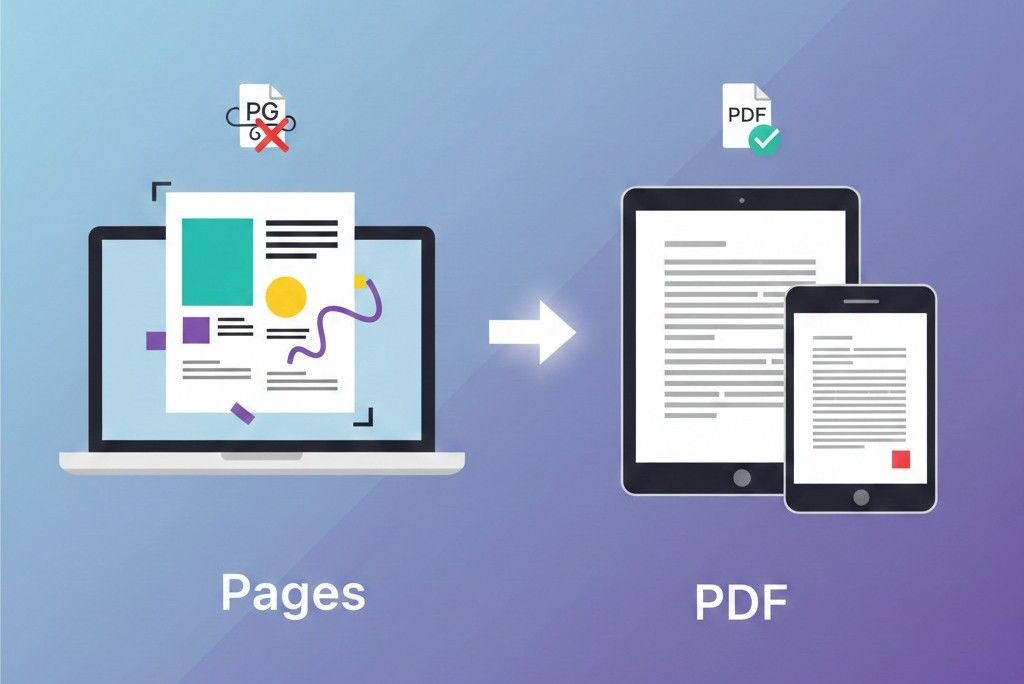
ปัญหาทั่วไปเมื่อแปลงเพจเป็น PDF และวิธีแก้ไข
การแปลงไฟล์ Apple Pages เป็น PDF มักจะทำได้ง่าย แต่ผู้ใช้จำนวนมากประสบปัญหาการจัดรูปแบบที่ไม่คาดคิดหลังการแปลง การเปลี่ยนข้อความ การเปลี่ยนแบบอักษร การย้ายรูปภาพ หรือการเว้นวรรคจะดูแตกต่างไปจากการออกแบบดั้งเดิม
ปัญหาเหล่านี้อาจทำให้หงุดหงิด โดยเฉพาะอย่างยิ่งเมื่อส่งงาน ประวัติย่อ รายงาน หรือข้อเสนอทางธุรกิจ คู่มือนี้จะอธิบายปัญหาการแปลงหน้าเป็น PDF ที่พบบ่อยที่สุด และให้แนวทางแก้ไขปัญหาที่ชัดเจนและใช้งานได้จริง เป้าหมายคือการช่วยให้คุณผลิตเอกสาร PDF ที่สะอาดและเป็นมืออาชีพทุกครั้ง
เหตุใดจึงเกิดปัญหาการจัดรูปแบบ Pages เป็น PDF
ก่อนที่จะแก้ไขปัญหา สิ่งสำคัญคือต้องเข้าใจว่าเหตุใดจึงเกิดขึ้น
Pages เป็นรูปแบบการแก้ไขแบบไดนามิก ช่วยให้สามารถเปลี่ยนแปลงได้ทันที เค้าโครงที่ยืดหยุ่น และแบบอักษรที่หลากหลาย ในทางกลับกัน PDF จะล็อกการจัดรูปแบบให้เป็นเค้าโครงคงที่ ในระหว่างการเปลี่ยนแปลงนี้ อาจเกิดความไม่สอดคล้องกันเล็กน้อย
สาเหตุทั่วไป ได้แก่:
- แบบอักษรที่ไม่รองรับ
- การตั้งค่าขนาดหน้าไม่ถูกต้อง
- รูปภาพขนาดใหญ่ที่ส่งผลต่อเลย์เอาต์
- องค์ประกอบการจัดรูปแบบที่ซ่อนอยู่
- ความไม่สอดคล้องกันของมาร์จิ้น
- การตั้งค่าคุณภาพการส่งออก
การทำความเข้าใจสาเหตุเหล่านี้ทำให้การแก้ไขปัญหาง่ายขึ้น
ปัญหาที่ 1: แบบอักษรเปลี่ยนไปหลังการแปลง
ทำไมมันถึงเกิดขึ้น
หากเอกสารของคุณใช้แบบอักษรแบบกำหนดเองหรือแบบอักษรที่ไม่เป็นมาตรฐาน แบบอักษรเหล่านั้นอาจฝังลงใน PDF ไม่ถูกต้อง เมื่อเปิดบนอุปกรณ์อื่น ระบบจะแทนที่แบบอักษรด้วยแบบอักษรเริ่มต้น
วิธีการแก้ไข
- ใช้แบบอักษรมาตรฐาน เช่น Arial, Times New Roman หรือ Helvetica
- ก่อนส่งออก ให้ตรวจสอบความสอดคล้องของแบบอักษรทั่วทั้งเอกสาร
- ส่งออกโดยใช้การตั้งค่า PDF คุณภาพสูง
- ใช้ตัวแปลงออนไลน์ที่เชื่อถือได้เช่น:
เพื่อให้แน่ใจว่าแบบอักษรจะถูกเก็บรักษาไว้อย่างถูกต้อง
ปัญหาที่ 2: การเปลี่ยนเค้าโครงหรือการย้ายข้อความ
ทำไมมันถึงเกิดขึ้น
ปัญหาเค้าโครงมักเกิดขึ้นเนื่องจาก:
- การตั้งค่าขนาดหน้าแตกต่างจากขนาด PDF สุดท้าย
- ขอบแคบเกินไป
- รูปภาพไม่ได้ยึดอย่างถูกต้อง
วิธีการแก้ไข
- ยืนยันขนาดหน้าใน Pages ก่อนส่งออก
- ใช้การตั้งค่าระยะขอบที่สอดคล้องกัน
- หลีกเลี่ยงการตัดข้อความรอบๆ วัตถุลอยน้ำ เว้นแต่จำเป็น
- ดูตัวอย่าง PDF ก่อนแชร์
การรักษาเค้าโครงให้เรียบง่ายช่วยลดความเสี่ยงในการแปลง
ปัญหาที่ 3: รูปภาพปรากฏไม่ชัดใน PDF
ทำไมมันถึงเกิดขึ้น
รูปภาพความละเอียดต่ำหรือการตั้งค่าการส่งออกแบบบีบอัดอาจทำให้คุณภาพของภาพลดลง
วิธีการแก้ไข
- ใช้รูปภาพความละเอียดสูงในเอกสารของคุณ
- ส่งออกด้วยการตั้งค่าคุณภาพที่ดีที่สุด
- หลีกเลี่ยง การปรับขนาดภาพขนาดเล็ก ไปจนถึงขนาดใหญ่
หากขนาดไฟล์ใหญ่เกินไปหลังจากใช้ความละเอียดสูง คุณสามารถปรับให้เหมาะสมได้โดยใช้:
ซึ่งจะช่วยลดขนาดโดยไม่สูญเสียคุณภาพอย่างมาก
ปัญหาที่ 4: ขนาดไฟล์ใหญ่หลังการแปลง
ทำไมมันถึงเกิดขึ้น
ไฟล์ PDF อาจมีขนาดใหญ่เนื่องจาก:
- ภาพที่มีความละเอียดสูง
- แบบอักษรที่ฝัง
- องค์ประกอบการออกแบบที่ซับซ้อน
วิธีการแก้ไข
หลังจาก การแปลงเพจเป็น PDF ให้ใช้เครื่องมือบีบอัดเพื่อลดขนาดไฟล์โดยไม่กระทบต่อความสามารถในการอ่าน
สิ่งนี้มีประโยชน์อย่างยิ่งสำหรับไฟล์แนบในอีเมลหรือการอัปโหลดทางวิชาการที่มีการจำกัดขนาดไฟล์
ปัญหาที่ 5: ไฟล์ไม่ได้รับการยอมรับจากพอร์ทัลการส่ง
ทำไมมันถึงเกิดขึ้น
บางแพลตฟอร์มปฏิเสธไฟล์หาก:
- เวอร์ชัน PDF ล้าสมัยแล้ว
- เอกสารมีเลเยอร์ที่ซ่อนอยู่
- ไฟล์เสียหายระหว่างการส่งออก
วิธีการแก้ไข
- ส่งออกซ้ำโดยใช้การตั้งค่า PDF มาตรฐาน
- ตรวจสอบให้แน่ใจว่าไฟล์เปิดอย่างถูกต้องบนอุปกรณ์หลายเครื่อง
- แปลงโดยใช้เครื่องมือที่มั่นคงเช่น
ตรวจสอบความเข้ากันได้ของไฟล์อีกครั้งก่อนส่งเสมอ
ปัญหาที่ 6: ไฮเปอร์ลิงก์หยุดทำงาน
ทำไมมันถึงเกิดขึ้น
บางครั้งลิงก์ก็ไม่สามารถส่งออกจากเพจได้อย่างถูกต้อง
วิธีการแก้ไข
- ตรวจสอบให้แน่ใจว่าไฮเปอร์ลิงก์อยู่ในรูปแบบที่ถูกต้องภายในเพจ
- ทดสอบลิงก์ทั้งหมดใน PDF ก่อนส่ง
- หลีกเลี่ยงการคัดลอกและวาง URL ที่เสียหาย
การทดสอบไฮเปอร์ลิงก์มีความสำคัญอย่างยิ่งสำหรับเรซูเม่และข้อเสนอทางธุรกิจ
แนวทางปฏิบัติที่ดีที่สุดสำหรับการแปลงเพจที่ราบรื่นเป็น PDF
เพื่อหลีกเลี่ยงปัญหาส่วนใหญ่ ให้ปฏิบัติตามรายการตรวจสอบนี้:
- เสร็จสิ้นการแก้ไขทั้งหมดก่อนการแปลง
- ใช้แบบอักษรมาตรฐาน
- รักษาเค้าโครงให้สะอาดและเรียบง่าย
- ใช้การตั้งค่าขนาดหน้าที่เหมาะสม
- ดูตัวอย่างก่อนแชร์
- บีบอัดไฟล์หากจำเป็น
ขั้นตอนเล็กๆ เหล่านี้ช่วยลดความเสี่ยงในการจัดรูปแบบได้อย่างมาก
เหตุใด PDF จึงเป็นรูปแบบสุดท้ายที่ปลอดภัยกว่า
PDF เป็นที่ต้องการสำหรับการแบ่งปันทางวิชาชีพและทางวิชาการเนื่องจาก:
- มันรักษาเค้าโครงในอุปกรณ์ต่างๆ
- ป้องกันการแก้ไขโดยไม่ตั้งใจ
- มันรักษาความสม่ำเสมอในการพิมพ์
- ได้รับการสนับสนุนในระดับสากล
ตาม อะโดบี , PDF ยังคงเป็นมาตรฐานสากลสำหรับการแชร์และการนำเสนอเอกสาร:
สิ่งนี้อธิบายว่าทำไมระบบการส่งผลงานส่วนใหญ่จึงต้องใช้รูปแบบ PDF
ขั้นตอนการทำงานที่แนะนำสำหรับการแปลงที่ปราศจากข้อผิดพลาด
- สร้างและแก้ไขเอกสารใน Pages
- ตรวจสอบการจัดรูปแบบอย่างรอบคอบ
- แปลงโดยใช้เครื่องมือที่เชื่อถือได้
- เปิด PDF และตรวจสอบเค้าโครง
- บีบอัดหากจำเป็น
- ส่งหรือแบ่งปันอย่างมั่นใจ
ขั้นตอนการทำงานที่มีโครงสร้างนี้ช่วยให้มั่นใจได้ถึงผลลัพธ์ระดับมืออาชีพทุกครั้ง
บทสรุป
การแปลงหน้าเป็น PDF ควรเป็นเรื่องง่าย แต่ข้อผิดพลาดเล็กๆ น้อยๆ อาจทำให้เกิดปัญหาการจัดรูปแบบใหญ่ได้ แบบอักษร การตั้งค่าเค้าโครง คุณภาพของภาพ และตัวเลือกการส่งออก ล้วนมีบทบาทในผลลัพธ์สุดท้าย
ด้วยการทำความเข้าใจปัญหาทั่วไปและนำการแก้ไขที่ระบุไว้ในคู่มือนี้ไปใช้ คุณจะมั่นใจได้ว่าไฟล์ PDF ของคุณจะดูเป็นมืออาชีพ สม่ำเสมอ และพร้อมที่จะส่ง
คำถามที่พบบ่อย
เหตุใด PDF ของฉันจึงดูแตกต่างจากไฟล์ Pages ของฉัน
ความแตกต่างในการจัดรูปแบบมักเกิดขึ้นเนื่องจากการตั้งค่าแบบอักษร ระยะขอบ หรือขนาดหน้า
ฉันสามารถแก้ไขการจัดรูปแบบหลังจากแปลงเป็น PDF ได้หรือไม่
ใช่. คุณสามารถ แปลง PDF กลับไปเป็นรูปแบบที่แก้ไขได้โดยใช้:
ควรใช้ตัวแปลงออนไลน์หรือส่งออกในตัวจะดีกว่า
ทั้งสองทำงานได้ดี แต่ตัวแปลงออนไลน์ให้ความยืดหยุ่นในทุกอุปกรณ์
ฉันจะลดขนาด PDF หลังการแปลงได้อย่างไร
ใช้เครื่องมือบีบอัดเพื่อปรับขนาดไฟล์ให้เหมาะสมในขณะที่ยังคงสามารถอ่านได้
จำเป็นต้องใช้ PDF สำหรับการสมัครงานและการส่งผลงานทางวิชาการ
ในกรณีส่วนใหญ่ใช่ PDF เป็นรูปแบบที่ต้องการและเป็นที่ยอมรับทั่วโลก