 English
 Spanish
 French
 German
 Italian
 Amharic
 Afrikaans
 Arabic
 Chinese
 Japanese
 Korean
 Turkish
 Finnish
 Bengali
 Czech
Czech
 Indonesian
 Danish
 Greek
Greek
 Hindi
Hindi
 Armenian
 Malay
Malay
 Dutch
Dutch
 Norwegian
 Polish
 Portuguese
 Romanian
 Russian
 Swedish
 Thai
Thai
 Vietnamese
 Ukrainian
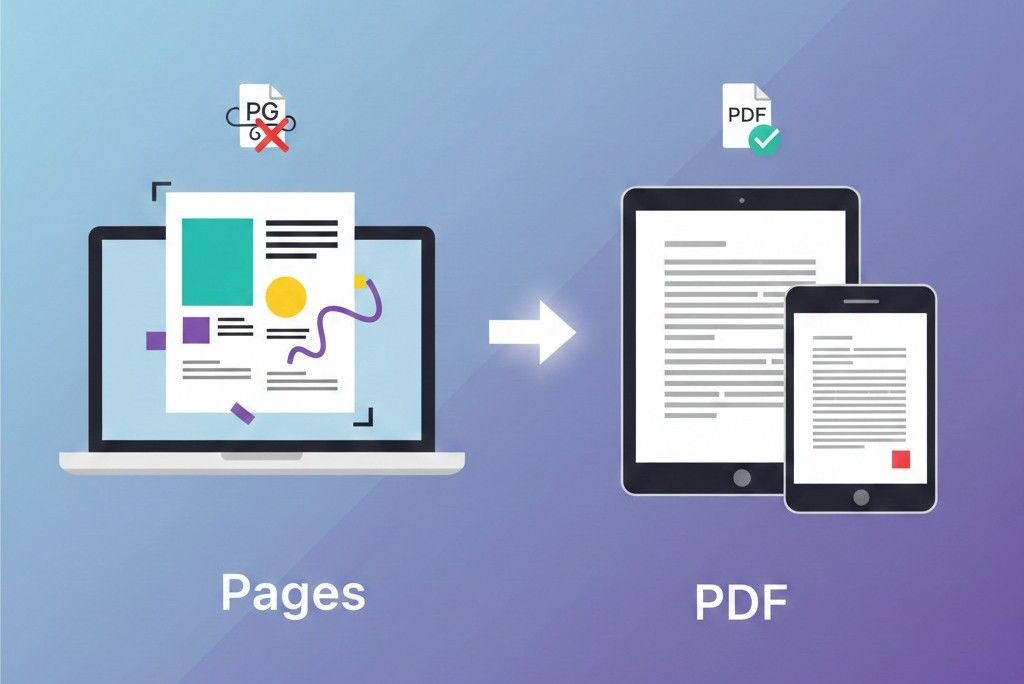
Yleisiä ongelmia sivujen muuntamisessa PDF-muotoon ja niiden korjaaminen
Apple Pages -tiedostojen muuntaminen PDF-muotoon on yleensä yksinkertaista, mutta monet käyttäjät kohtaavat odottamattomia muotoiluongelmia muuntamisen jälkeen. Teksti siirtyy, fontit vaihtuvat, kuvat liikkuvat tai välit näyttävät erilaiselta kuin alkuperäinen malli.
Nämä ongelmat voivat olla turhauttavia, varsinkin kun lähetät toimeksiantoja, ansioluetteloita, raportteja tai yritysehdotuksia. Tämä opas selittää yleisimmät Pages to PDF -muunnosongelmat ja tarjoaa selkeitä, käytännöllisiä ratkaisuja niiden korjaamiseen. Tavoitteena on auttaa sinua tuottamaan puhtaita, ammattimaisia PDF-dokumentteja joka kerta.
Miksi sivujen PDF-muotoiluongelmia tapahtuu?
Ennen ongelmien ratkaisemista on tärkeää ymmärtää, miksi niitä esiintyy.
Pages on dynaaminen muokkausmuoto. Se mahdollistaa reaaliaikaiset muutokset, joustavat ulkoasut ja fonttimuunnelmat. PDF puolestaan lukitsee muotoilun kiinteään asetteluun. Tämän siirtymän aikana saattaa ilmetä pieniä epäjohdonmukaisuuksia.
Yleisiä syitä ovat:
- Ei tuettuja fontteja
- Virheelliset sivukokoasetukset
- Suuret kuvat vaikuttavat ulkoasuun
- Piilotetut muotoiluelementit
- Marginaalien epäjohdonmukaisuudet
- Vie laatuasetukset
Näiden syiden ymmärtäminen helpottaa vianmääritystä.
Ongelma 1: Fontit muuttuvat muuntamisen jälkeen
Miksi se tapahtuu
Jos asiakirjasi käyttää mukautettuja tai standardista poikkeavia kirjasimia, ne eivät ehkä upota oikein PDF-tiedostoon. Toisessa laitteessa avattaessa järjestelmä korvaa fontin oletusfontilla.
Kuinka korjata se
- Käytä vakiofontteja, kuten Arial, Times New Roman tai Helvetica.
- Ennen vientiä, tarkista fontin johdonmukaisuus koko asiakirjassa.
- Vie käyttämällä korkealaatuisia PDF-asetuksia.
- Käytä luotettavaa online-muunninta, kuten:
Tämä varmistaa, että fontit säilyvät oikein.
Ongelma 2: Asettelu vaihtuu tai teksti liikkuu
Miksi se tapahtuu
Asetteluongelmat johtuvat yleensä seuraavista syistä:
- Sivukokoasetukset poikkeavat lopullisesta PDF-koosta
- Marginaalit ovat liian tiukat
- Kuvia ei ole ankkuroitu oikein
Kuinka korjata se
- Vahvista sivun koko Sivut-kohdassa ennen vientiä.
- Käytä yhdenmukaisia marginaaliasetuksia.
- Vältä tekstin kiertymistä kelluvien objektien ympärille, ellei se ole välttämätöntä.
- Esikatsele PDF ennen jakamista.
Asettelun pitäminen yksinkertaisena vähentää muunnosriskejä.
Ongelma 3: Kuvat näyttävät epäselviltä PDF-tiedostossa
Miksi se tapahtuu
Matalaresoluutioiset kuvat tai pakatut vientiasetukset voivat heikentää kuvanlaatua.
Kuinka korjata se
- Käytä asiakirjassasi korkearesoluutioisia kuvia.
- Vie parhaat laatuasetukset.
- Välttää pienten kuvien koon muuttaminen suuriin mittoihin.
Jos tiedostokoko tulee liian suureksi korkean resoluution käytön jälkeen, voit optimoida sen käyttämällä:
Tämä pienentää kokoa ilman suurta laadun heikkenemistä.
Ongelma 4: Suuri tiedostokoko muuntamisen jälkeen
Miksi se tapahtuu
PDF-tiedostot voivat kasvaa suuriksi seuraavista syistä:
- Korkearesoluutioisia kuvia
- Upotetut fontit
- Monimutkaiset suunnitteluelementit
Kuinka korjata se
Jälkeen sivujen muuntaminen PDF-muotoon , käytä pakkaustyökalua pienentääksesi tiedostokokoa ilman, että se vaikuta luettavuuteen.
Tämä on erityisen hyödyllistä sähköpostin liitteissä tai akateemisissa latauksissa, joissa tiedostokoko on rajoitettu.
Ongelma 5: Lähetysportaalit eivät hyväksy tiedostoa
Miksi se tapahtuu
Jotkut alustat hylkäävät tiedostot, jos:
- PDF-versio on vanhentunut
- Asiakirja sisältää piilotettuja tasoja
- Tiedosto on vioittunut viennin aikana
Kuinka korjata se
- Vie uudelleen käyttämällä tavallisia PDF-asetuksia.
- Varmista, että tiedosto avautuu oikein useilla laitteilla.
- Muunna käyttämällä vakaata työkalua, kuten.
Tarkista aina tiedostojen yhteensopivuus ennen lähettämistä.
Ongelma 6: Hyperlinkit lakkaavat toimimasta
Miksi se tapahtuu
Joskus linkkejä ei viedä oikein Pagesista.
Kuinka korjata se
- Varmista, että hyperlinkit on muotoiltu oikein Pagesissa.
- Testaa kaikki PDF:n linkit ennen lähettämistä.
- Vältä rikkoutuneiden URL-osoitteiden kopioimista ja liittämistä.
Hyperlinkkien testaus on erityisen tärkeää ansioluetteloissa ja yritysehdotuksissa.
Parhaat käytännöt sileiden sivujen muuntamiseen PDF-muotoon
Vältä useimmat ongelmat noudattamalla tätä tarkistuslistaa:
- Viimeistele kaikki muokkaukset ennen muuntamista
- Käytä vakiofontteja
- Pidä asettelu puhtaana ja yksinkertaisena
- Käytä oikeita sivukokoasetuksia
- Esikatsele ennen jakamista
- Pakkaa tiedosto tarvittaessa
Nämä pienet askeleet vähentävät muotoiluriskejä dramaattisesti.
Miksi PDF on turvallisempi lopullinen muoto
PDF on suositeltava ammattimaiseen ja akateemiseen jakamiseen, koska:
- Se säilyttää asettelun eri laitteissa
- Se estää tahattoman muokkaamisen
- Se säilyttää tulostuksen johdonmukaisuuden
- Sitä tuetaan yleisesti
Mukaan Adobe , PDF on edelleen maailmanlaajuinen standardi asiakirjojen jakamisessa ja esittämisessä:
Tämä selittää, miksi useimmat hakujärjestelmät vaativat PDF-muodon.
Suositeltu työnkulku virheetöntä muuntamista varten
- Luo ja muokkaa asiakirjaa Pagesissa
- Tarkista muotoilu huolellisesti
- Muunna käyttämällä luotettavaa työkalua
- Avaa PDF ja tarkista asettelu
- Purista tarvittaessa
- Lähetä tai jaa luottavaisesti
Tämä jäsennelty työnkulku varmistaa ammattimaisen tuloksen joka kerta.
Johtopäätös
Sivujen muuntamisen PDF-muotoon tulee olla yksinkertaista, mutta pienet virheet voivat aiheuttaa suuria muotoiluongelmia. Fontit, asetteluasetukset, kuvanlaatu ja vientivaihtoehdot vaikuttavat kaikki lopputulokseen.
Ymmärtämällä yleisiä ongelmia ja käyttämällä tässä oppaassa kuvattuja korjauksia voit varmistaa, että PDF-tiedostosi näyttävät ammattimaisilta, johdonmukaisilta ja valmiina lähetettäväksi.
Usein kysytyt kysymykset
Miksi PDF-tiedostoni näyttää erilaiselta kuin Pages-tiedostoni
Muotoiluerot johtuvat yleensä fonteista, marginaaleista tai sivun kokoasetuksista.
Voinko korjata muotoilun PDF:ksi muuntamisen jälkeen
Kyllä. Voit muuntaa PDF takaisin muokattavaan muotoon käyttämällä:
Onko parempi käyttää online-muunninta vai sisäänrakennettua vientiä
Molemmat toimivat hyvin, mutta verkkomuuntimet tarjoavat joustavuutta eri laitteissa.
Kuinka pienennän PDF-kokoa muuntamisen jälkeen
Käytä pakkaustyökalua tiedoston koon optimointiin säilyttäen samalla luettavuuden.
Vaaditaanko PDF työhakemuksissa ja akateemisissa lähetyksissä
Useimmissa tapauksissa kyllä. PDF on suosituin ja hyväksytty muoto maailmanlaajuisesti.