 English
 Spanish
 French
 German
 Italian
 Amharic
 Afrikaans
 Arabic
 Chinese
 Japanese
 Korean
 Turkish
 Finnish
 Bengali
 Czech
Czech
 Indonesian
 Danish
 Greek
Greek
 Hindi
Hindi
 Armenian
 Malay
Malay
 Dutch
Dutch
 Norwegian
 Polish
 Portuguese
 Romanian
 Russian
 Swedish
 Thai
Thai
 Vietnamese
 Ukrainian
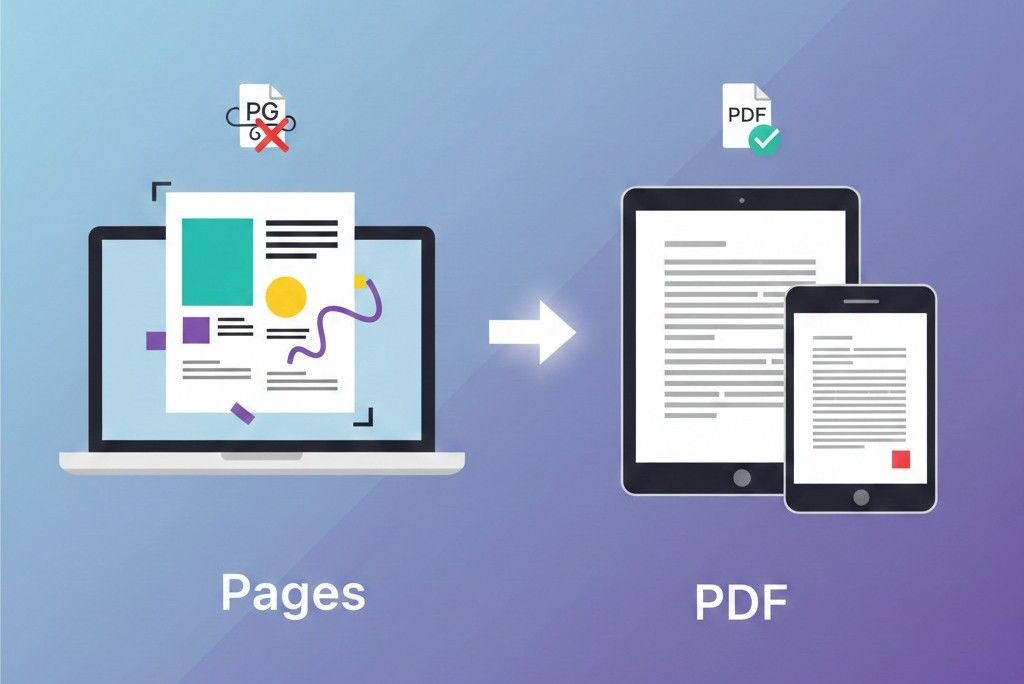
Vanliga problem när du konverterar sidor till PDF och hur du åtgärdar dem
Att konvertera Apple Pages-filer till PDF är vanligtvis enkelt, men många användare möter oväntade formateringsproblem efter konvertering. Text skiftar, teckensnitt ändras, bilder flyttas eller mellanrum ser annorlunda ut än originaldesignen.
Dessa problem kan vara frustrerande, särskilt när du skickar in uppdrag, meritförteckningar, rapporter eller affärsförslag. Den här guiden förklarar de vanligaste problemen med konvertering av sidor till PDF och ger tydliga, praktiska lösningar för att åtgärda dem. Målet är att hjälpa dig att producera rena, professionella PDF-dokument varje gång.
Varför sidor till PDF-formateringsproblem uppstår
Innan man löser problemen är det viktigt att förstå varför de uppstår.
Pages är ett dynamiskt redigeringsformat. Det tillåter liveändringar, flexibla layouter och teckensnittsvariationer. PDF låser å andra sidan formateringen till en fast layout. Under denna övergång kan små inkonsekvenser uppstå.
Vanliga orsaker inkluderar:
- Teckensnitt som inte stöds
- Felaktiga inställningar för sidstorlek
- Stora bilder som påverkar layouten
- Dolda formateringselement
- Marginalinkonsekvenser
- Exportera kvalitetsinställningar
Att förstå dessa orsaker gör felsökningen enklare.
Problem 1: Teckensnitt ändras efter konvertering
Varför det händer
Om ditt dokument använder anpassade eller icke-standardiserade teckensnitt kanske de inte bäddas in ordentligt i PDF:en. När det öppnas på en annan enhet ersätter systemet teckensnittet med ett standardtypsnitt.
Hur man fixar det
- Använd standardteckensnitt som Arial, Times New Roman eller Helvetica.
- Innan du exporterar, kontrollera teckensnittets konsistens i hela dokumentet.
- Exportera med högkvalitativa PDF-inställningar.
- Använd en pålitlig onlinekonverterare som:
Detta säkerställer att teckensnitt bevaras korrekt.
Problem 2: Layoutförskjutningar eller textflyttningar
Varför det händer
Layoutproblem uppstår vanligtvis på grund av:
- Inställningarna för sidstorlek skiljer sig från den slutliga PDF-storleken
- Marginalerna är för snäva
- Bilder är inte korrekt förankrade
Hur man fixar det
- Bekräfta sidstorleken i Pages innan du exporterar.
- Använd konsekventa marginalinställningar.
- Undvik att linda text runt flytande föremål om det inte är nödvändigt.
- Förhandsgranska PDF-filen innan du delar.
Att hålla layouten enkel minskar konverteringsriskerna.
Problem 3: Bilderna blir suddiga i PDF-filen
Varför det händer
Lågupplösta bilder eller komprimerade exportinställningar kan försämra bildkvaliteten.
Hur man fixar det
- Använd högupplösta bilder i ditt dokument.
- Exportera med bästa kvalitetsinställningar.
- Undvika ändra storlek på små bilder till stora dimensioner.
Om filstorleken blir för stor efter att ha använt hög upplösning kan du optimera den med:
Detta minskar storleken utan större kvalitetsförlust.
Problem 4: Stor filstorlek efter konvertering
Varför det händer
PDF-filer kan bli stora på grund av:
- Högupplösta bilder
- Inbäddade typsnitt
- Komplexa designelement
Hur man fixar det
Efter konvertera sidor till PDF , använd ett komprimeringsverktyg för att minska filstorleken utan att påverka läsbarheten.
Detta är särskilt användbart för e-postbilagor eller akademiska uppladdningar med filstorleksbegränsningar.
Problem 5: Filen accepteras inte av inlämningsportaler
Varför det händer
Vissa plattformar avvisar filer om:
- PDF-versionen är föråldrad
- Dokumentet innehåller dolda lager
- Filen är skadad under exporten
Hur man fixar det
- Återexportera med standardinställningar för PDF.
- Se till att filen öppnas korrekt på flera enheter.
- Konvertera med ett stabilt verktyg som.
Dubbelkolla alltid filkompatibiliteten innan du skickar in.
Problem 6: Hyperlänkar slutar fungera
Varför det händer
Ibland exporteras länkar inte korrekt från Pages.
Hur man fixar det
- Se till att hyperlänkar är korrekt formaterade inuti Pages.
- Testa alla länkar i PDF-filen innan du skickar.
- Undvik att kopiera och klistra in trasiga webbadresser.
Hyperlänktestning är särskilt viktigt för CV och affärsförslag.
Bästa metoder för smidiga sidor till PDF-konvertering
För att undvika de flesta problem, följ denna checklista:
- Slutför alla redigeringar före konvertering
- Använd standardtypsnitt
- Håll layouten ren och enkel
- Använd rätt inställningar för sidstorlek
- Förhandsgranska innan delning
- Komprimera filen om det behövs
Dessa små steg minskar formateringsriskerna dramatiskt.
Varför PDF är det säkrare slutformatet
PDF är att föredra för professionell och akademisk delning eftersom:
- Det bevarar layouten på alla enheter
- Det förhindrar oavsiktlig redigering
- Det upprätthåller utskriftskonsistens
- Det stöds universellt
Enligt Adobe , PDF förblir den globala standarden för dokumentdelning och presentation:
Detta förklarar varför de flesta inlämningssystem kräver PDF-format.
Rekommenderat arbetsflöde för felfri konvertering
- Skapa och redigera dokument i Pages
- Granska formateringen noggrant
- Konvertera med ett pålitligt verktyg
- Öppna PDF-filen och verifiera layouten
- Komprimera vid behov
- Skicka eller dela med tillförsikt
Detta strukturerade arbetsflöde säkerställer professionella resultat varje gång.
Slutsats
Att konvertera sidor till PDF ska vara enkelt, men små misstag kan orsaka stora formateringsproblem. Teckensnitt, layoutinställningar, bildkvalitet och exportalternativ spelar alla en roll i det slutliga resultatet.
Genom att förstå vanliga problem och tillämpa de korrigeringar som beskrivs i den här guiden kan du se till att dina PDF-filer ser professionella, konsekventa och redo att skickas in.
Vanliga frågor
Varför ser min PDF-fil annorlunda ut än min Pages-fil
Formateringsskillnader uppstår vanligtvis på grund av teckensnitt, marginaler eller sidstorleksinställningar.
Kan jag fixa formatering efter konvertering till PDF
Ja. Du kan konvertera PDF-filen tillbaka till ett redigerbart format med:
Är det bättre att använda en onlinekonverterare eller inbyggd export
Båda fungerar bra, men onlinekonverterare erbjuder flexibilitet mellan olika enheter.
Hur minskar jag PDF-storleken efter konvertering
Använd ett komprimeringsverktyg för att optimera filstorleken samtidigt som du behåller läsbarheten.
Krävs PDF för jobbansökningar och akademiska inlämningar
I de flesta fall, ja. PDF är det föredragna och accepterade formatet över hela världen.