 English
 Spanish
 French
 German
 Italian
 Amharic
 Afrikaans
 Arabic
 Chinese
 Japanese
 Korean
 Turkish
 Finnish
 Bengali
 Czech
Czech
 Indonesian
 Danish
 Greek
Greek
 Hindi
Hindi
 Armenian
 Malay
Malay
 Dutch
Dutch
 Norwegian
 Polish
 Portuguese
 Romanian
 Russian
 Swedish
 Thai
Thai
 Vietnamese
 Ukrainian
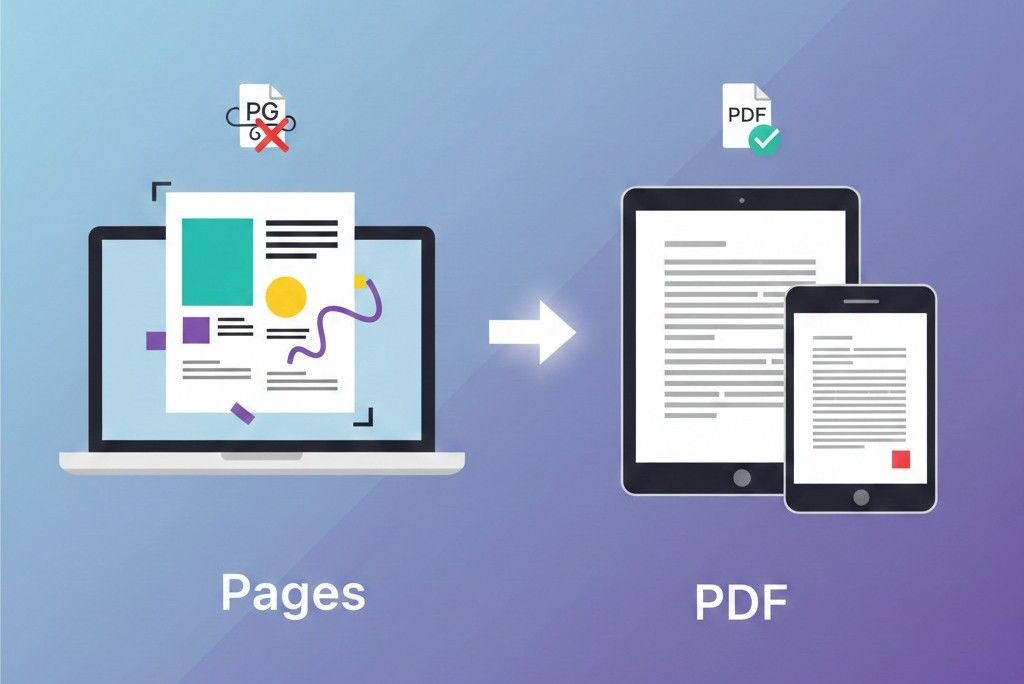
Häufige Probleme beim Konvertieren von Seiten in PDF und deren Behebung
Das Konvertieren von Apple Pages-Dateien in PDF ist normalerweise einfach, aber viele Benutzer stehen nach der Konvertierung vor unerwarteten Formatierungsproblemen. Textverschiebungen, Schriftarten ändern sich, Bilder verschieben sich oder Abstände sehen anders aus als im Originaldesign.
Diese Probleme können frustrierend sein, insbesondere beim Einreichen von Aufgaben, Lebensläufen, Berichten oder Geschäftsvorschlägen. Dieser Leitfaden erläutert die häufigsten Probleme bei der Konvertierung von Pages in PDF und bietet klare, praktische Lösungen zu deren Behebung. Das Ziel besteht darin, Ihnen dabei zu helfen, jedes Mal saubere, professionelle PDF-Dokumente zu erstellen.
Warum Probleme mit der Seiten-zu-PDF-Formatierung auftreten
Bevor die Probleme gelöst werden, ist es wichtig zu verstehen, warum sie auftreten.
Pages ist ein dynamisches Bearbeitungsformat. Es ermöglicht Live-Änderungen, flexible Layouts und Schriftartenvariationen. PDF hingegen bindet die Formatierung an ein festes Layout. Während dieses Übergangs können kleine Inkonsistenzen auftreten.
Häufige Ursachen sind:
- Nicht unterstützte Schriftarten
- Falsche Einstellungen für die Seitengröße
- Große Bilder wirken sich auf das Layout aus
- Versteckte Formatierungselemente
- Margeninkonsistenzen
- Qualitätseinstellungen exportieren
Das Verständnis dieser Ursachen erleichtert die Fehlerbehebung.
Problem 1: Schriftarten ändern sich nach der Konvertierung
Warum es passiert
Wenn Ihr Dokument benutzerdefinierte oder nicht standardmäßige Schriftarten verwendet, werden diese möglicherweise nicht richtig in die PDF-Datei eingebettet. Beim Öffnen auf einem anderen Gerät ersetzt das System die Schriftart durch eine Standardschriftart.
So beheben Sie das Problem
- Verwenden Sie Standardschriftarten wie Arial, Times New Roman oder Helvetica.
- Überprüfen Sie vor dem Exportieren die Konsistenz der Schriftarten im gesamten Dokument.
- Exportieren Sie mit hochwertigen PDF-Einstellungen.
- Verwenden Sie einen zuverlässigen Online-Konverter wie:
Dadurch wird sichergestellt, dass Schriftarten korrekt erhalten bleiben.
Problem 2: Layoutverschiebungen oder Textverschiebungen
Warum es passiert
Layoutprobleme treten normalerweise auf, weil:
- Die Einstellungen für die Seitengröße weichen von der endgültigen PDF-Größe ab
- Die Margen sind zu knapp
- Bilder sind nicht richtig verankert
So beheben Sie das Problem
- Bestätigen Sie vor dem Exportieren die Seitengröße in Seiten.
- Verwenden Sie konsistente Randeinstellungen.
- Vermeiden Sie Textumbrüche um schwebende Objekte, sofern dies nicht erforderlich ist.
- Sehen Sie sich die PDF-Datei vor der Freigabe an.
Durch die Vereinfachung des Layouts werden Konvertierungsrisiken verringert.
Problem 3: Bilder erscheinen im PDF verschwommen
Warum es passiert
Bilder mit niedriger Auflösung oder komprimierte Exporteinstellungen können die Bildqualität beeinträchtigen.
So beheben Sie das Problem
- Verwenden Sie hochauflösende Bilder in Ihrem Dokument.
- Exportieren Sie mit den besten Qualitätseinstellungen.
- Vermeiden Größe kleiner Bilder ändern zu großen Dimensionen.
Wenn die Dateigröße nach Verwendung einer hohen Auflösung zu groß wird, können Sie sie wie folgt optimieren:
Dies reduziert die Größe ohne großen Qualitätsverlust.
Problem 4: Große Dateigröße nach der Konvertierung
Warum es passiert
PDF-Dateien können aus folgenden Gründen groß werden:
- Hochauflösende Bilder
- Eingebettete Schriftarten
- Komplexe Designelemente
So beheben Sie das Problem
Nach Konvertieren von Seiten in PDF , verwenden Sie ein Komprimierungstool, um die Dateigröße zu reduzieren, ohne die Lesbarkeit zu beeinträchtigen.
Dies ist besonders hilfreich für E-Mail-Anhänge oder akademische Uploads mit Dateigrößenbeschränkungen.
Problem 5: Datei wird von Einreichungsportalen nicht akzeptiert
Warum es passiert
Einige Plattformen lehnen Dateien ab, wenn:
- Die PDF-Version ist veraltet
- Das Dokument enthält ausgeblendete Ebenen
- Die Datei ist beim Export beschädigt
So beheben Sie das Problem
- Erneuter Export mit Standard-PDF-Einstellungen.
- Stellen Sie sicher, dass die Datei auf mehreren Geräten korrekt geöffnet wird.
- Konvertieren Sie mit einem stabilen Tool wie.
Überprüfen Sie vor der Übermittlung immer die Dateikompatibilität.
Problem 6: Hyperlinks funktionieren nicht mehr
Warum es passiert
Manchmal werden Links nicht ordnungsgemäß aus Seiten exportiert.
So beheben Sie das Problem
- Stellen Sie sicher, dass Hyperlinks innerhalb von Seiten korrekt formatiert sind.
- Testen Sie vor dem Versenden alle Links im PDF.
- Vermeiden Sie das Kopieren und Einfügen fehlerhafter URLs.
Hyperlink-Tests sind besonders wichtig für Lebensläufe und Geschäftsvorschläge.
Best Practices für eine reibungslose Konvertierung von Seiten in PDF
Um die meisten Probleme zu vermeiden, befolgen Sie diese Checkliste:
- Schließen Sie alle Änderungen vor der Konvertierung ab
- Verwenden Sie Standardschriftarten
- Halten Sie das Layout sauber und einfach
- Verwenden Sie die richtigen Einstellungen für die Seitengröße
- Vorschau vor dem Teilen
- Komprimieren Sie die Datei bei Bedarf
Diese kleinen Schritte reduzieren die Formatierungsrisiken erheblich.
Warum PDF das sicherere Endformat ist
PDF wird für den professionellen und akademischen Austausch bevorzugt, weil:
- Das Layout bleibt geräteübergreifend erhalten
- Es verhindert versehentliches Bearbeiten
- Die Druckkonsistenz bleibt erhalten
- Es wird allgemein unterstützt
Entsprechend Adobe , PDF bleibt der globale Standard für die gemeinsame Nutzung und Präsentation von Dokumenten:
Dies erklärt, warum die meisten Einreichungssysteme das PDF-Format erfordern.
Empfohlener Workflow für eine fehlerfreie Konvertierung
- Dokument in Pages erstellen und bearbeiten
- Überprüfen Sie die Formatierung sorgfältig
- Konvertieren Sie mit einem vertrauenswürdigen Tool
- Öffnen Sie das PDF und überprüfen Sie das Layout
- Bei Bedarf komprimieren
- Senden oder teilen Sie es selbstbewusst
Dieser strukturierte Arbeitsablauf gewährleistet jederzeit eine professionelle Ausgabe.
Abschluss
Das Konvertieren von Pages in PDF sollte einfach sein, aber kleine Fehler können große Formatierungsprobleme verursachen. Schriftarten, Layouteinstellungen, Bildqualität und Exportoptionen spielen alle eine Rolle für das Endergebnis.
Indem Sie häufige Probleme verstehen und die in diesem Leitfaden beschriebenen Korrekturen anwenden, können Sie sicherstellen, dass Ihre PDFs professionell, konsistent und zur Einreichung bereit aussehen.
Häufig gestellte Fragen
Warum sieht mein PDF anders aus als meine Pages-Datei?
Formatierungsunterschiede treten normalerweise aufgrund von Schriftarten, Rändern oder Seitengrößeneinstellungen auf.
Kann ich die Formatierung nach der Konvertierung in PDF korrigieren?
Ja. Du kannst Konvertieren Sie das PDF Zurück zu einem bearbeitbaren Format mit:
Ist es besser, einen Online-Konverter oder einen integrierten Export zu verwenden?
Beide funktionieren gut, aber Online-Konverter bieten Flexibilität auf allen Geräten.
Wie reduziere ich die PDF-Größe nach der Konvertierung?
Verwenden Sie ein Komprimierungstool, um die Dateigröße zu optimieren und gleichzeitig die Lesbarkeit zu gewährleisten.
Ist PDF für Bewerbungen und akademische Einreichungen erforderlich?
In den meisten Fällen ja. PDF ist weltweit das bevorzugte und akzeptierte Format.