 English
 Spanish
 French
 German
 Italian
 Amharic
 Afrikaans
 Arabic
 Chinese
 Japanese
 Korean
 Turkish
 Finnish
 Bengali
 Czech
Czech
 Indonesian
 Danish
 Greek
Greek
 Hindi
Hindi
 Armenian
 Malay
Malay
 Dutch
Dutch
 Norwegian
 Polish
 Portuguese
 Romanian
 Russian
 Swedish
 Thai
Thai
 Vietnamese
 Ukrainian
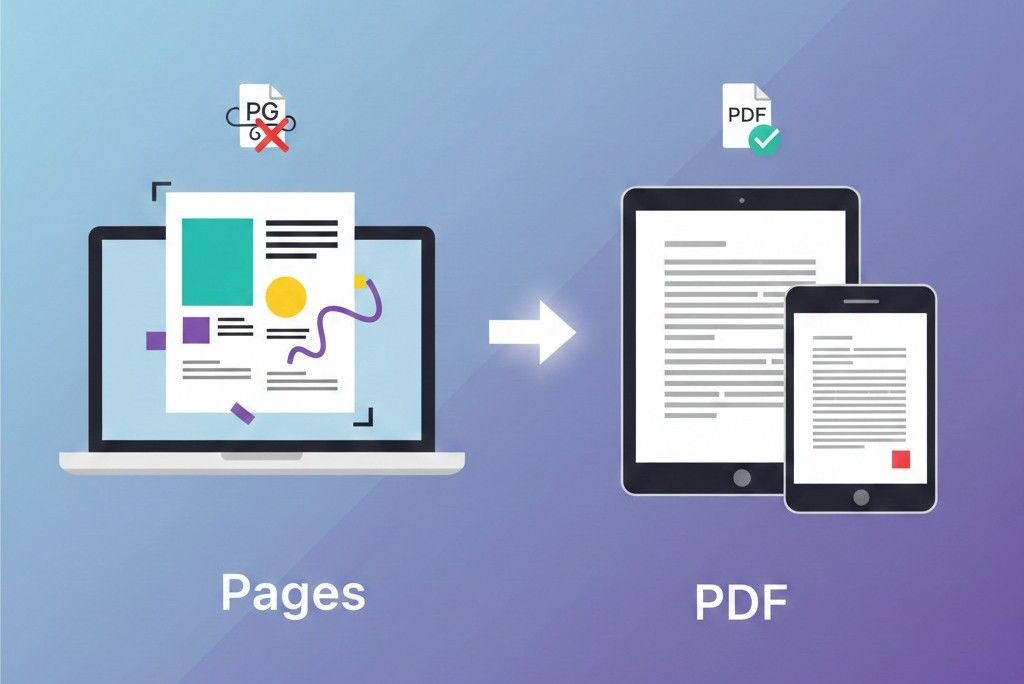
Problemi comuni durante la conversione delle pagine in PDF e come risolverli
Convertire i file Apple Pages in PDF è solitamente semplice, ma molti utenti affrontano problemi di formattazione imprevisti dopo la conversione. Il testo si sposta, i caratteri cambiano, le immagini si spostano o la spaziatura appare diversa dal design originale.
Questi problemi possono essere frustranti, soprattutto quando si inviano incarichi, curriculum, rapporti o proposte commerciali. Questa guida spiega i problemi più comuni di conversione da pagine a PDF e fornisce soluzioni chiare e pratiche per risolverli. L'obiettivo è aiutarti a produrre ogni volta documenti PDF puliti e professionali.
Perché si verificano problemi di formattazione delle pagine in PDF
Prima di risolvere i problemi, è importante capire perché si verificano.
Pages è un formato di editing dinamico. Consente modifiche in tempo reale, layout flessibili e variazioni dei caratteri. Il PDF, d'altro canto, blocca la formattazione in un layout fisso. Durante questa transizione potrebbero verificarsi piccole incongruenze.
Le cause comuni includono:
- Caratteri non supportati
- Impostazioni delle dimensioni della pagina errate
- Immagini di grandi dimensioni che influiscono sul layout
- Elementi di formattazione nascosti
- Incongruenze dei margini
- Esporta le impostazioni di qualità
Comprendere queste cause semplifica la risoluzione dei problemi.
Problema 1: i caratteri cambiano dopo la conversione
Perché succede
Se il tuo documento utilizza caratteri personalizzati o non standard, questi potrebbero non essere incorporati correttamente nel PDF. Quando viene aperto su un altro dispositivo, il sistema sostituisce il carattere con uno predefinito.
Come risolverlo
- Utilizza caratteri standard come Arial, Times New Roman o Helvetica.
- Prima dell'esportazione, controlla la coerenza dei caratteri in tutto il documento.
- Esporta utilizzando impostazioni PDF di alta qualità.
- Utilizza un convertitore online affidabile come:
Ciò garantisce che i caratteri vengano conservati correttamente.
Problema 2: spostamenti del layout o spostamenti del testo
Perché succede
I problemi di layout in genere si verificano perché:
- Le impostazioni delle dimensioni della pagina differiscono dalle dimensioni finali del PDF
- I margini sono troppo stretti
- Le immagini non sono ancorate correttamente
Come risolverlo
- Conferma le dimensioni della pagina in Pages prima dell'esportazione.
- Utilizza impostazioni di margine coerenti.
- Evitare l'avvolgimento del testo attorno agli oggetti mobili a meno che non sia necessario.
- Visualizza l'anteprima del PDF prima di condividerlo.
Mantenere il layout semplice riduce i rischi di conversione.
Problema 3: le immagini appaiono sfocate nel PDF
Perché succede
Immagini a bassa risoluzione o impostazioni di esportazione compresse possono ridurre la qualità dell'immagine.
Come risolverlo
- Utilizza immagini ad alta risoluzione nel tuo documento.
- Esporta con le migliori impostazioni di qualità.
- Evitare ridimensionamento di immagini piccole alle grandi dimensioni.
Se la dimensione del file diventa troppo grande dopo aver utilizzato l'alta risoluzione, puoi ottimizzarla utilizzando:
Ciò riduce le dimensioni senza una notevole perdita di qualità.
Problema 4: file di grandi dimensioni dopo la conversione
Perché succede
I file PDF possono diventare grandi a causa di:
- Immagini ad alta risoluzione
- Caratteri incorporati
- Elementi di design complessi
Come risolverlo
Dopo convertire le pagine in PDF , utilizzare uno strumento di compressione per ridurre le dimensioni del file senza comprometterne la leggibilità.
Ciò è particolarmente utile per gli allegati e-mail o i caricamenti accademici con limiti di dimensione dei file.
Problema 5: file non accettato dai portali di invio
Perché succede
Alcune piattaforme rifiutano i file se:
- La versione PDF è obsoleta
- Il documento contiene livelli nascosti
- Il file è danneggiato durante l'esportazione
Come risolverlo
- Riesportare utilizzando le impostazioni PDF standard.
- Assicurati che il file si apra correttamente su più dispositivi.
- Converti utilizzando uno strumento stabile come.
Controlla sempre la compatibilità dei file prima dell'invio.
Problema 6: i collegamenti ipertestuali smettono di funzionare
Perché succede
A volte i collegamenti non vengono esportati correttamente da Pages.
Come risolverlo
- Assicurati che i collegamenti ipertestuali siano formattati correttamente all'interno di Pages.
- Testare tutti i collegamenti nel PDF prima dell'invio.
- Evita di copiare e incollare URL non funzionanti.
Il test dei collegamenti ipertestuali è particolarmente importante per i curriculum e le proposte commerciali.
Migliori pratiche per una conversione fluida delle pagine in PDF
Per evitare la maggior parte dei problemi, seguire questa lista di controllo:
- Finalizza tutte le modifiche prima della conversione
- Utilizza caratteri standard
- Mantieni il layout pulito e semplice
- Utilizzare le impostazioni corrette per le dimensioni della pagina
- Anteprima prima della condivisione
- Comprimi il file se necessario
Questi piccoli passaggi riducono drasticamente i rischi di formattazione.
Perché il PDF è il formato finale più sicuro
Il PDF è preferito per la condivisione professionale e accademica perché:
- Conserva il layout su tutti i dispositivi
- Impedisce la modifica accidentale
- Mantiene la consistenza della stampa
- È universalmente supportato
Secondo Adobe , il PDF rimane lo standard globale per la condivisione e la presentazione dei documenti:
Questo spiega perché la maggior parte dei sistemi di invio richiedono il formato PDF.
Flusso di lavoro consigliato per una conversione senza errori
- Crea e modifica documenti in Pages
- Controlla attentamente la formattazione
- Converti utilizzando uno strumento affidabile
- Apri il PDF e verifica il layout
- Comprimere se necessario
- Invia o condividi con sicurezza
Questo flusso di lavoro strutturato garantisce sempre risultati professionali.
Conclusione
Convertire pagine in PDF dovrebbe essere semplice, ma piccoli errori possono causare grossi problemi di formattazione. I caratteri, le impostazioni del layout, la qualità dell'immagine e le opzioni di esportazione giocano tutti un ruolo nel risultato finale.
Comprendendo i problemi comuni e applicando le soluzioni descritte in questa guida, puoi garantire che i tuoi PDF abbiano un aspetto professionale, coerente e pronto per l'invio.
Domande frequenti
Perché il mio PDF ha un aspetto diverso dal file di Pages
Le differenze di formattazione in genere si verificano a causa delle impostazioni dei caratteri, dei margini o delle dimensioni della pagina.
Posso correggere la formattazione dopo la conversione in PDF
SÌ. Puoi convertire il PDF tornare a un formato modificabile utilizzando:
È meglio utilizzare un convertitore online o un'esportazione integrata
Entrambi funzionano bene, ma i convertitori online offrono flessibilità su tutti i dispositivi.
Come posso ridurre le dimensioni del PDF dopo la conversione
Utilizza uno strumento di compressione per ottimizzare le dimensioni del file mantenendo la leggibilità.
È richiesto il PDF per le domande di lavoro e le proposte accademiche
Nella maggior parte dei casi sì. Il PDF è il formato preferito e accettato in tutto il mondo.