 English
 Spanish
 French
 German
 Italian
 Amharic
 Afrikaans
 Arabic
 Chinese
 Japanese
 Korean
 Turkish
 Finnish
 Bengali
 Czech
Czech
 Indonesian
 Danish
 Greek
Greek
 Hindi
Hindi
 Armenian
 Malay
Malay
 Dutch
Dutch
 Norwegian
 Polish
 Portuguese
 Romanian
 Russian
 Swedish
 Thai
Thai
 Vietnamese
 Ukrainian
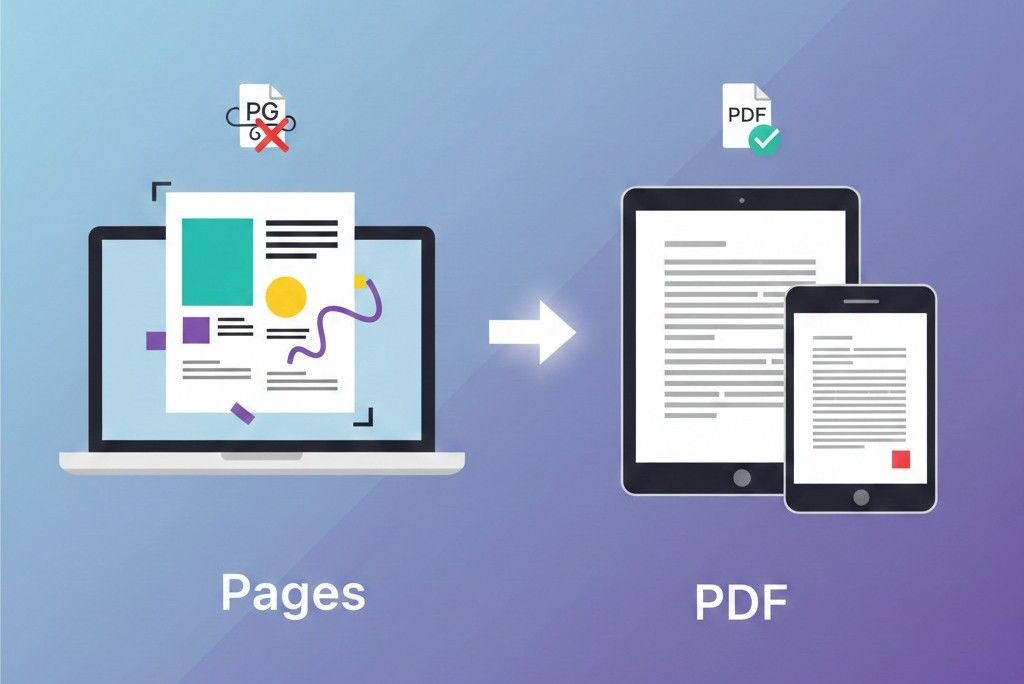
Veelvoorkomende problemen bij het converteren van pagina's naar PDF en hoe u deze kunt oplossen
Het converteren van Apple Pages-bestanden naar PDF is meestal eenvoudig, maar veel gebruikers worden na de conversie geconfronteerd met onverwachte opmaakproblemen. Tekst verschuift, lettertypen veranderen, afbeeldingen bewegen of de spatiëring ziet er anders uit dan het originele ontwerp.
Deze problemen kunnen frustrerend zijn, vooral bij het indienen van opdrachten, cv's, rapporten of zakelijke voorstellen. In deze handleiding worden de meest voorkomende conversieproblemen van Pages naar PDF uitgelegd en worden duidelijke, praktische oplossingen geboden om deze op te lossen. Het doel is om u te helpen elke keer schone, professionele PDF-documenten te produceren.
Waarom er problemen optreden met de opmaak van pagina's naar PDF
Voordat u de problemen oplost, is het belangrijk om te begrijpen waarom ze zich voordoen.
Pages is een dynamisch bewerkingsformaat. Het maakt live wijzigingen, flexibele lay-outs en lettertypevariaties mogelijk. PDF daarentegen vergrendelt de opmaak in een vaste lay-out. Tijdens deze overgang kunnen er kleine inconsistenties optreden.
Veel voorkomende oorzaken zijn:
- Niet-ondersteunde lettertypen
- Onjuiste instellingen voor paginaformaat
- Grote afbeeldingen die de lay-out beïnvloeden
- Verborgen opmaakelementen
- Inconsistenties in de marges
- Kwaliteitsinstellingen exporteren
Als u deze oorzaken begrijpt, wordt het oplossen van problemen eenvoudiger.
Probleem 1: Lettertypen veranderen na conversie
Waarom het gebeurt
Als uw document aangepaste of niet-standaard lettertypen gebruikt, worden deze mogelijk niet correct in de PDF ingesloten. Wanneer het op een ander apparaat wordt geopend, vervangt het systeem het lettertype door een standaardlettertype.
Hoe u dit kunt oplossen
- Gebruik standaardlettertypen zoals Arial, Times New Roman of Helvetica.
- Controleer vóór het exporteren de consistentie van het lettertype in het hele document.
- Exporteer met hoogwaardige PDF-instellingen.
- Gebruik een betrouwbare online converter zoals:
Dit zorgt ervoor dat lettertypen correct behouden blijven.
Probleem 2: Lay-outverschuivingen of tekstverplaatsingen
Waarom het gebeurt
Lay-outproblemen treden meestal op omdat:
- De instellingen voor het paginaformaat verschillen van het uiteindelijke PDF-formaat
- De marges zijn te krap
- Afbeeldingen zijn niet correct verankerd
Hoe u dit kunt oplossen
- Bevestig het paginaformaat in Pages voordat u exporteert.
- Gebruik consistente marge-instellingen.
- Vermijd tekstomloop rond zwevende objecten, tenzij dit noodzakelijk is.
- Bekijk een voorbeeld van de PDF voordat u deze deelt.
Door de lay-out eenvoudig te houden, worden conversierisico's verminderd.
Probleem 3: Afbeeldingen verschijnen wazig in de PDF
Waarom het gebeurt
Afbeeldingen met een lage resolutie of gecomprimeerde exportinstellingen kunnen de beeldkwaliteit verminderen.
Hoe u dit kunt oplossen
- Gebruik afbeeldingen met een hoge resolutie in uw document.
- Exporteer met de beste kwaliteitsinstellingen.
- Voorkomen het formaat van kleine afbeeldingen wijzigen tot grote afmetingen.
Als de bestandsgrootte te groot wordt na het gebruik van een hoge resolutie, kunt u deze optimaliseren met behulp van:
Hierdoor wordt de omvang kleiner zonder groot kwaliteitsverlies.
Probleem 4: Grote bestandsgrootte na conversie
Waarom het gebeurt
PDF-bestanden kunnen groot worden als gevolg van:
- Afbeeldingen met hoge resolutie
- Ingesloten lettertypen
- Complexe ontwerpelementen
Hoe u dit kunt oplossen
Na Pagina's naar PDF converteren , gebruik een compressietool om de bestandsgrootte te verkleinen zonder de leesbaarheid te beïnvloeden.
Dit is vooral handig voor e-mailbijlagen of academische uploads met bestandsgroottelimieten.
Probleem 5: Bestand niet geaccepteerd door indieningsportalen
Waarom het gebeurt
Sommige platforms weigeren bestanden als:
- De PDF-versie is verouderd
- Het document bevat verborgen lagen
- Het bestand is beschadigd tijdens het exporteren
Hoe u dit kunt oplossen
- Opnieuw exporteren met behulp van standaard PDF-instellingen.
- Zorg ervoor dat het bestand correct wordt geopend op meerdere apparaten.
- Converteer met behulp van een stabiel hulpmiddel zoals.
Controleer altijd de bestandscompatibiliteit voordat u deze verzendt.
Probleem 6: Hyperlinks werken niet meer
Waarom het gebeurt
Soms worden links niet correct uit Pages geëxporteerd.
Hoe u dit kunt oplossen
- Zorg ervoor dat hyperlinks binnen Pages de juiste opmaak hebben.
- Test alle links in de PDF voordat u deze verzendt.
- Vermijd het kopiëren en plakken van kapotte URL's.
Het testen van hyperlinks is vooral belangrijk voor cv's en zakelijke voorstellen.
Beste praktijken voor vloeiende pagina's naar PDF-conversie
Om de meeste problemen te voorkomen, volgt u deze checklist:
- Voltooi alle bewerkingen vóór de conversie
- Gebruik standaardlettertypen
- Houd de lay-out schoon en eenvoudig
- Gebruik de juiste instellingen voor het paginaformaat
- Bekijk een voorbeeld voordat u het deelt
- Comprimeer het bestand indien nodig
Deze kleine stappen verminderen de formatteringsrisico's dramatisch.
Waarom PDF het veiligere eindformaat is
PDF heeft de voorkeur voor professioneel en academisch delen omdat:
- Het behoudt de lay-out op verschillende apparaten
- Het voorkomt onbedoelde bewerking
- Het handhaaft de printconsistentie
- Het wordt universeel ondersteund
Volgens Adobe , PDF blijft de wereldwijde standaard voor het delen en presenteren van documenten:
Dit verklaart waarom de meeste indieningssystemen het PDF-formaat vereisen.
Aanbevolen workflow voor foutloze conversie
- Maak en bewerk een document in Pages
- Controleer de opmaak zorgvuldig
- Converteer met een vertrouwde tool
- Open de PDF en controleer de lay-out
- Indien nodig comprimeren
- Dien of deel vol vertrouwen
Deze gestructureerde workflow zorgt keer op keer voor professionele resultaten.
Conclusie
Pagina's naar PDF converteren zou eenvoudig moeten zijn, maar kleine fouten kunnen grote opmaakproblemen veroorzaken. Lettertypen, lay-outinstellingen, beeldkwaliteit en exportopties spelen allemaal een rol in het eindresultaat.
Door veelvoorkomende problemen te begrijpen en de oplossingen uit deze handleiding toe te passen, kunt u ervoor zorgen dat uw PDF's er professioneel, consistent en klaar voor verzending uitzien.
Veelgestelde vragen
Waarom ziet mijn PDF er anders uit dan mijn Pages-bestand?
Opmaakverschillen ontstaan meestal door lettertypen, marges of instellingen voor het paginaformaat.
Kan ik de opmaak herstellen na het converteren naar PDF
Ja. Dat kan converteer de PDF terug naar een bewerkbaar formaat met behulp van:
Is het beter om een online converter of ingebouwde export te gebruiken
Beide werken goed, maar online converters bieden flexibiliteit op verschillende apparaten.
Hoe verklein ik de PDF-grootte na conversie
Gebruik een compressietool om de bestandsgrootte te optimaliseren en tegelijkertijd de leesbaarheid te behouden.
Is PDF vereist voor sollicitaties en academische inzendingen?
In de meeste gevallen wel. PDF is wereldwijd het geprefereerde en geaccepteerde formaat.