 English
 Spanish
 French
 German
 Italian
 Amharic
 Afrikaans
 Arabic
 Chinese
 Japanese
 Korean
 Turkish
 Finnish
 Bengali
 Czech
Czech
 Indonesian
 Danish
 Greek
Greek
 Hindi
Hindi
 Armenian
 Malay
Malay
 Dutch
Dutch
 Norwegian
 Polish
 Portuguese
 Romanian
 Russian
 Swedish
 Thai
Thai
 Vietnamese
 Ukrainian
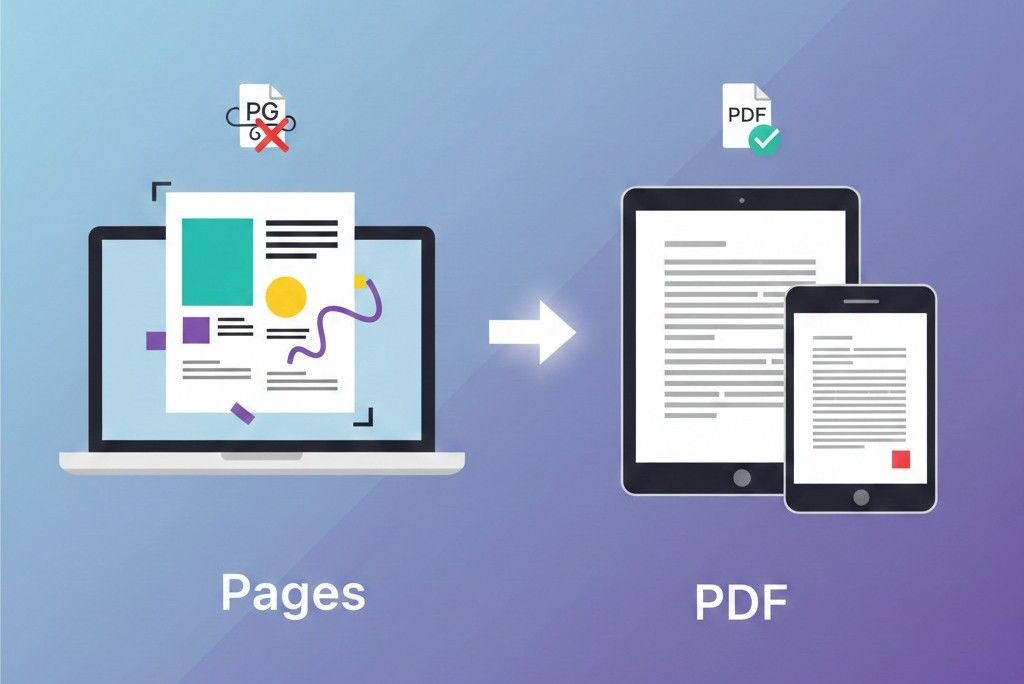
Almindelige problemer ved konvertering af sider til PDF og hvordan man løser dem
Konvertering af Apple Pages-filer til PDF er normalt simpelt, men mange brugere står over for uventede formateringsproblemer efter konvertering. Tekst skifter, skrifttyper ændres, billeder flyttes, eller mellemrum ser anderledes ud end det originale design.
Disse problemer kan være frustrerende, især når du indsender opgaver, CV'er, rapporter eller forretningsforslag. Denne vejledning forklarer de mest almindelige problemer med konvertering af sider til PDF og giver klare, praktiske løsninger til at løse dem. Målet er at hjælpe dig med at producere rene, professionelle PDF-dokumenter hver gang.
Hvorfor der opstår problemer med formatering af sider til PDF
Før du løser problemerne, er det vigtigt at forstå, hvorfor de opstår.
Pages er et dynamisk redigeringsformat. Det tillader live ændringer, fleksible layouts og skrifttypevariationer. PDF låser på den anden side formatering til et fast layout. Under denne overgang kan der forekomme små uoverensstemmelser.
Almindelige årsager omfatter:
- Ikke-understøttede skrifttyper
- Forkerte sidestørrelsesindstillinger
- Store billeder, der påvirker layoutet
- Skjulte formateringselementer
- Margin uoverensstemmelser
- Eksporter kvalitetsindstillinger
At forstå disse årsager gør fejlfinding lettere.
Problem 1: Skrifttyper ændres efter konvertering
Hvorfor det sker
Hvis dit dokument bruger brugerdefinerede eller ikke-standard skrifttyper, kan de muligvis ikke integreres korrekt i PDF'en. Når det åbnes på en anden enhed, erstatter systemet skrifttypen med en standard.
Sådan rettes det
- Brug standardskrifttyper som Arial, Times New Roman eller Helvetica.
- Før du eksporterer, skal du kontrollere skrifttypekonsistensen i hele dokumentet.
- Eksporter ved hjælp af PDF-indstillinger af høj kvalitet.
- Brug en pålidelig online-konverter som:
Dette sikrer, at skrifttyper bevares korrekt.
Problem 2: Layoutskift eller tekstflytninger
Hvorfor det sker
Layoutproblemer opstår normalt fordi:
- Indstillingerne for sidestørrelse adskiller sig fra den endelige PDF-størrelse
- Marginerne er for stramme
- Billeder er ikke forankret korrekt
Sådan rettes det
- Bekræft sidestørrelsen i Pages før eksport.
- Brug konsekvente margenindstillinger.
- Undgå tekstombrydning omkring flydende objekter, medmindre det er nødvendigt.
- Se PDF-filen før deling.
At holde layoutet enkelt reducerer konverteringsrisici.
Problem 3: Billeder vises slørede i PDF'en
Hvorfor det sker
Billeder med lav opløsning eller komprimerede eksportindstillinger kan reducere billedkvaliteten.
Sådan rettes det
- Brug billeder i høj opløsning i dit dokument.
- Eksporter med de bedste kvalitetsindstillinger.
- Undgå ændre størrelse på små billeder til store dimensioner.
Hvis filstørrelsen bliver for stor efter brug af høj opløsning, kan du optimere den ved at bruge:
Dette reducerer størrelsen uden større kvalitetstab.
Problem 4: Stor filstørrelse efter konvertering
Hvorfor det sker
PDF-filer kan blive store på grund af:
- Billeder i høj opløsning
- Indlejrede skrifttyper
- Komplekse designelementer
Sådan rettes det
Efter konvertere sider til PDF , brug et komprimeringsværktøj til at reducere filstørrelsen uden at påvirke læsbarheden.
Dette er især nyttigt for vedhæftede filer i e-mails eller akademiske uploads med filstørrelsesgrænser.
Problem 5: Fil ikke accepteret af indsendelsesportaler
Hvorfor det sker
Nogle platforme afviser filer, hvis:
- PDF-versionen er forældet
- Dokumentet indeholder skjulte lag
- Filen er beskadiget under eksport
Sådan rettes det
- Re-eksport ved hjælp af standard PDF-indstillinger.
- Sørg for, at filen åbnes korrekt på flere enheder.
- Konverter ved hjælp af et stabilt værktøj som.
Dobbelttjek altid filkompatibilitet før indsendelse.
Problem 6: Hyperlinks holder op med at virke
Hvorfor det sker
Nogle gange eksporteres links ikke korrekt fra Pages.
Sådan rettes det
- Sørg for, at hyperlinks er korrekt formateret inde i Pages.
- Test alle links i PDF'en før afsendelse.
- Undgå at kopiere og indsætte ødelagte URL'er.
Hyperlinktest er især vigtigt for CV'er og forretningsforslag.
Bedste praksis for glatte sider til PDF-konvertering
Følg denne tjekliste for at undgå de fleste problemer:
- Afslut alle redigeringer før konvertering
- Brug standardskrifttyper
- Hold layout rent og enkelt
- Brug de korrekte sidestørrelsesindstillinger
- Forhåndsvisning før deling
- Komprimer filen, hvis det er nødvendigt
Disse små trin reducerer formateringsrisici dramatisk.
Hvorfor PDF er det sikrere endelige format
PDF foretrækkes til professionel og akademisk deling, fordi:
- Det bevarer layoutet på tværs af enheder
- Det forhindrer utilsigtet redigering
- Det bevarer printkonsistens
- Det er universelt understøttet
Ifølge Adobe , PDF er fortsat den globale standard for dokumentdeling og præsentation:
Dette forklarer, hvorfor de fleste indsendelsessystemer kræver PDF-format.
Anbefalet arbejdsgang til fejlfri konvertering
- Opret og rediger dokument i Pages
- Gennemgå formateringen omhyggeligt
- Konverter ved hjælp af et pålideligt værktøj
- Åbn PDF'en og bekræft layoutet
- Komprimer evt
- Send eller del trygt
Denne strukturerede arbejdsgang sikrer professionelt output hver gang.
Konklusion
Konvertering af sider til PDF skal være enkelt, men små fejl kan forårsage store formateringsproblemer. Skrifttyper, layoutindstillinger, billedkvalitet og eksportmuligheder spiller alle en rolle i det endelige resultat.
Ved at forstå almindelige problemer og anvende de rettelser, der er beskrevet i denne vejledning, kan du sikre, at dine PDF'er ser professionelle, konsekvente og klar til indsendelse.
Ofte stillede spørgsmål
Hvorfor ser min PDF anderledes ud end min Pages-fil
Formateringsforskelle opstår normalt på grund af skrifttyper, margener eller sidestørrelsesindstillinger.
Kan jeg rette formatering efter konvertering til PDF
Ja. Det kan du konvertere PDF'en tilbage til et redigerbart format ved hjælp af:
Er det bedre at bruge en online konverter eller indbygget eksport
Begge fungerer godt, men online-konvertere tilbyder fleksibilitet på tværs af enheder.
Hvordan reducerer jeg PDF-størrelsen efter konvertering
Brug et komprimeringsværktøj til at optimere filstørrelsen og samtidig bevare læsbarheden.
Er PDF påkrævet for jobansøgninger og akademiske afleveringer
I de fleste tilfælde, ja. PDF er det foretrukne og accepterede format på verdensplan.