 English
 Spanish
 French
 German
 Italian
 Amharic
 Afrikaans
 Arabic
 Chinese
 Japanese
 Korean
 Turkish
 Finnish
 Bengali
 Czech
Czech
 Indonesian
 Danish
 Greek
Greek
 Hindi
Hindi
 Armenian
 Malay
Malay
 Dutch
Dutch
 Norwegian
 Polish
 Portuguese
 Romanian
 Russian
 Swedish
 Thai
Thai
 Vietnamese
 Ukrainian
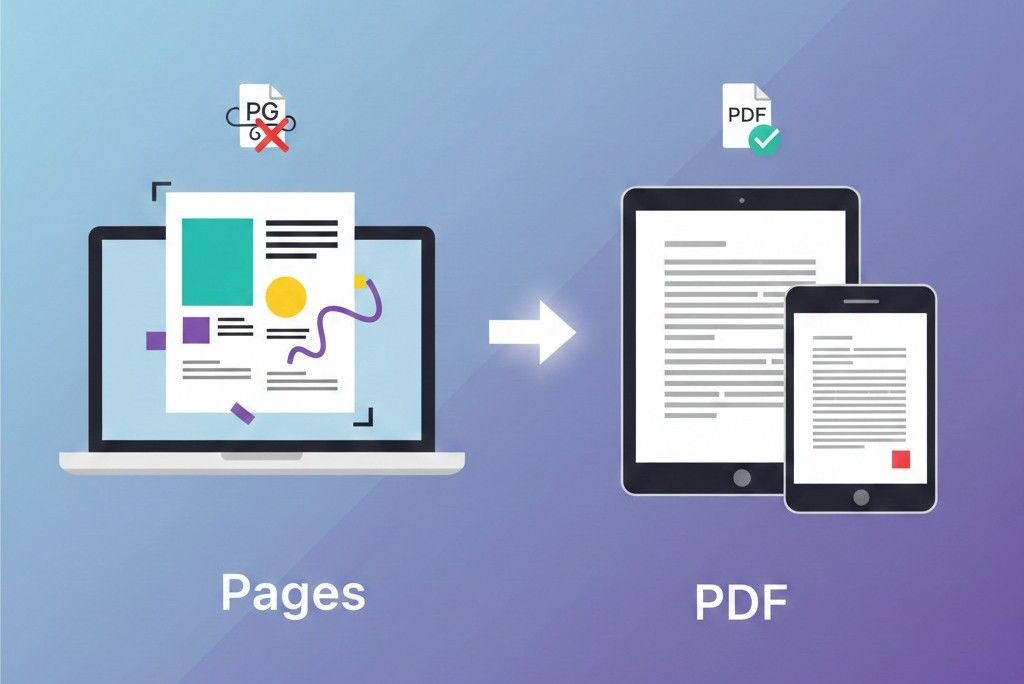
Běžné problémy při převodu stránek do PDF a jak je opravit
Převod souborů Apple Pages do PDF je obvykle jednoduchý, ale mnoho uživatelů čelí po převodu neočekávaným problémům s formátováním. Posuny textu, změna písem, přesun obrázků nebo mezery vypadají jinak než původní návrh.
Tyto problémy mohou být frustrující, zejména při odesílání úkolů, životopisů, zpráv nebo obchodních návrhů. Tato příručka vysvětluje nejběžnější problémy s převodem stránek do PDF a poskytuje jasná a praktická řešení, jak je vyřešit. Cílem je pomoci vám pokaždé vytvářet čisté, profesionální dokumenty PDF.
Proč dochází k problémům s formátováním stránek do PDF
Před řešením problémů je důležité pochopit, proč k nim dochází.
Stránky jsou formát pro dynamické úpravy. Umožňuje živé změny, flexibilní rozvržení a variace písem. PDF na druhou stranu zamyká formátování do pevného rozložení. Během tohoto přechodu se mohou objevit drobné nesrovnalosti.
Mezi běžné příčiny patří:
- Nepodporovaná písma
- Nesprávné nastavení velikosti stránky
- Velké obrázky ovlivňující rozložení
- Skryté prvky formátování
- Nekonzistence okrajů
- Export nastavení kvality
Pochopení těchto příčin usnadňuje odstraňování problémů.
Problém 1: Po převodu se změní písma
Proč se to děje
Pokud váš dokument používá vlastní nebo nestandardní písma, nemusí se správně vložit do PDF. Při otevření na jiném zařízení systém nahradí písmo výchozím.
Jak to opravit
- Používejte standardní písma, jako je Arial, Times New Roman nebo Helvetica.
- Před exportem zkontrolujte konzistenci písem v celém dokumentu.
- Exportujte pomocí vysoce kvalitních nastavení PDF.
- Použijte spolehlivý online převodník, jako je:
To zajišťuje správné zachování písem.
Problém 2: Posuny rozvržení nebo přesuny textu
Proč se to děje
Problémy s rozložením se obvykle vyskytují, protože:
- Nastavení velikosti stránky se liší od konečné velikosti PDF
- Okraje jsou příliš těsné
- Obrázky nejsou správně ukotveny
Jak to opravit
- Před exportem potvrďte velikost stránky v Pages.
- Použijte konzistentní nastavení okrajů.
- Pokud to není nutné, vyhněte se obtékání textu kolem plovoucích objektů.
- Náhled PDF před sdílením.
Zachování jednoduchého rozvržení snižuje rizika konverze.
Problém 3: Obrázky jsou v PDF rozmazané
Proč se to děje
Obrazy s nízkým rozlišením nebo nastavení komprimovaného exportu mohou snížit kvalitu obrazu.
Jak to opravit
- Používejte v dokumentu obrázky s vysokým rozlišením.
- Export v nastavení nejlepší kvality.
- Vyhněte se změna velikosti malých obrázků do velkých rozměrů.
Pokud se velikost souboru po použití vysokého rozlišení příliš zvětší, můžete jej optimalizovat pomocí:
Tím se zmenšuje velikost bez větší ztráty kvality.
Problém 4: Velká velikost souboru po převodu
Proč se to děje
Soubory PDF mohou být velké kvůli:
- Obrázky ve vysokém rozlišení
- Vložená písma
- Složité designové prvky
Jak to opravit
Po převod stránek do PDF , použijte komprimační nástroj ke zmenšení velikosti souboru bez ovlivnění čitelnosti.
To je zvláště užitečné pro e-mailové přílohy nebo akademické uploady s omezením velikosti souboru.
Problém 5: Soubor nepřijímá portály pro odesílání
Proč se to děje
Některé platformy odmítají soubory, pokud:
- Verze PDF je zastaralá
- Dokument obsahuje skryté vrstvy
- Soubor je během exportu poškozen
Jak to opravit
- Znovu exportujte pomocí standardního nastavení PDF.
- Ujistěte se, že se soubor správně otevírá na více zařízeních.
- Převeďte pomocí stabilního nástroje, jako je.
Před odesláním vždy dvakrát zkontrolujte kompatibilitu souboru.
Problém 6: Hypertextové odkazy přestávají fungovat
Proč se to děje
Někdy nejsou odkazy správně exportovány ze stránek.
Jak to opravit
- Ujistěte se, že jsou hypertextové odkazy v Pages správně naformátovány.
- Před odesláním otestujte všechny odkazy v PDF.
- Vyhněte se kopírování a vkládání poškozených adres URL.
Testování hypertextových odkazů je zvláště důležité pro životopisy a obchodní návrhy.
Nejlepší postupy pro převod hladkých stránek do PDF
Chcete-li se vyhnout většině problémů, postupujte podle tohoto kontrolního seznamu:
- Dokončete všechny úpravy před konverzí
- Používejte standardní fonty
- Udržujte rozvržení čisté a jednoduché
- Použijte správné nastavení velikosti stránky
- Náhled před sdílením
- V případě potřeby soubor zkomprimujte
Tyto malé kroky dramaticky snižují rizika formátování.
Proč je PDF bezpečnější konečný formát
PDF je preferováno pro profesionální a akademické sdílení, protože:
- Zachovává rozložení napříč zařízeními
- Zabraňuje náhodné úpravě
- Udržuje konzistenci tisku
- Je univerzálně podporován
Podle Adobe , PDF zůstává globálním standardem pro sdílení a prezentaci dokumentů:
To vysvětluje, proč většina systémů odesílání vyžaduje formát PDF.
Doporučený pracovní postup pro převod bez chyb
- Vytvářejte a upravujte dokument v Pages
- Pečlivě zkontrolujte formátování
- Převeďte pomocí důvěryhodného nástroje
- Otevřete PDF a ověřte rozvržení
- V případě potřeby komprimujte
- Odešlete nebo sdílejte sebevědomě
Tento strukturovaný pracovní postup zajišťuje pokaždé profesionální výstup.
Závěr
Převod stránek do PDF by měl být jednoduchý, ale malé chyby mohou způsobit velké problémy s formátováním. Písma, nastavení rozvržení, kvalita obrazu a možnosti exportu – to vše hraje roli v konečném výsledku.
Pochopením běžných problémů a použitím oprav uvedených v této příručce můžete zajistit, aby vaše soubory PDF vypadaly profesionálně, konzistentně a připraveny k odeslání.
Často kladené otázky
Proč můj soubor PDF vypadá jinak než můj soubor Pages
K rozdílům ve formátování obvykle dochází v důsledku nastavení písem, okrajů nebo velikosti stránky.
Mohu opravit formátování po převodu do PDF
Ano. Můžete převést PDF zpět do upravitelného formátu pomocí:
Je lepší použít online konvertor nebo vestavěný export
Oba fungují dobře, ale online převodníky nabízejí flexibilitu napříč zařízeními.
Jak mohu zmenšit velikost PDF po převodu
Použijte komprimační nástroj k optimalizaci velikosti souboru při zachování čitelnosti.
Je PDF vyžadováno pro žádosti o zaměstnání a akademické příspěvky
Ve většině případů ano. PDF je preferovaný a celosvětově uznávaný formát.