 English
 Spanish
 French
 German
 Italian
 Amharic
 Afrikaans
 Arabic
 Chinese
 Japanese
 Korean
 Turkish
 Finnish
 Bengali
 Czech
Czech
 Indonesian
 Danish
 Greek
Greek
 Hindi
Hindi
 Armenian
 Malay
Malay
 Dutch
Dutch
 Norwegian
 Polish
 Portuguese
 Romanian
 Russian
 Swedish
 Thai
Thai
 Vietnamese
 Ukrainian
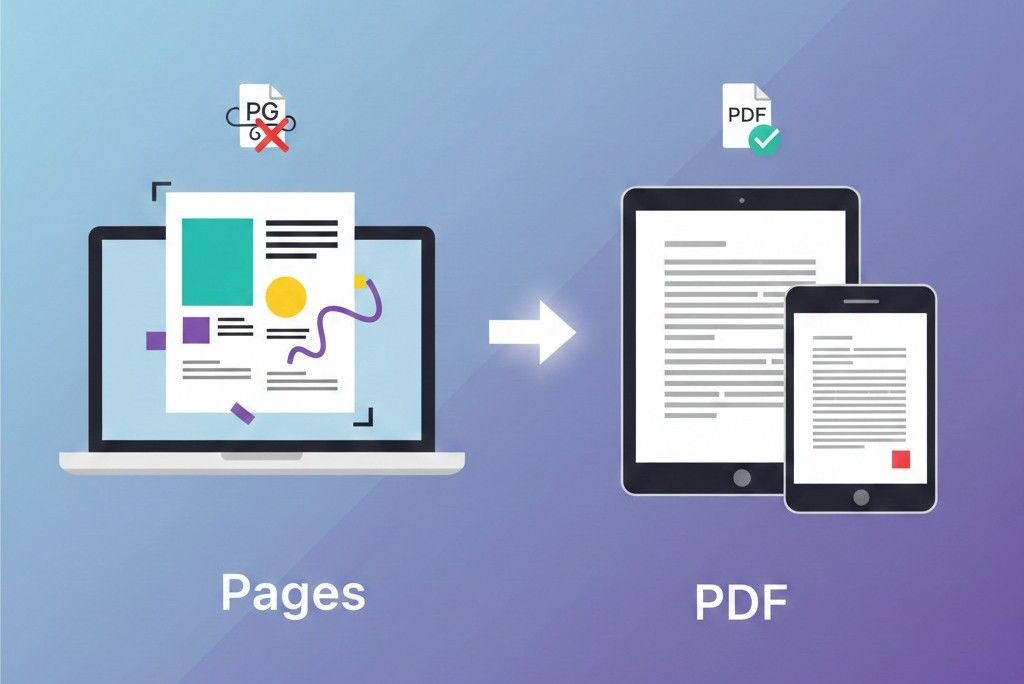
Vanlige problemer når du konverterer sider til PDF og hvordan du fikser dem
Konvertering av Apple Pages-filer til PDF er vanligvis enkelt, men mange brukere møter uventede formateringsproblemer etter konvertering. Tekst skifter, skrifttyper endres, bilder flyttes eller mellomrom ser annerledes ut enn det originale designet.
Disse problemene kan være frustrerende, spesielt når du sender inn oppgaver, CV, rapporter eller forretningsforslag. Denne veiledningen forklarer de vanligste problemene med konvertering av sider til PDF og gir klare, praktiske løsninger for å fikse dem. Målet er å hjelpe deg med å produsere rene, profesjonelle PDF-dokumenter hver gang.
Hvorfor det oppstår problemer med formatering av sider til PDF
Før du løser problemene, er det viktig å forstå hvorfor de oppstår.
Pages er et dynamisk redigeringsformat. Det tillater live endringer, fleksible oppsett og skriftvariasjoner. PDF låser derimot formatering til et fast oppsett. Under denne overgangen kan det oppstå små inkonsekvenser.
Vanlige årsaker inkluderer:
- Skrifter som ikke støttes
- Feil sidestørrelsesinnstillinger
- Store bilder som påvirker layout
- Skjulte formateringselementer
- Marginkonsekvenser
- Eksporter kvalitetsinnstillinger
Å forstå disse årsakene gjør feilsøkingen enklere.
Problem 1: Skrifter endres etter konvertering
Hvorfor det skjer
Hvis dokumentet ditt bruker egendefinerte eller ikke-standardfonter, kan det hende at de ikke bygges inn riktig i PDF-en. Når det åpnes på en annen enhet, erstatter systemet skriften med en standard.
Hvordan fikse det
- Bruk standardfonter som Arial, Times New Roman eller Helvetica.
- Før du eksporterer, kontroller skriftkonsistensen gjennom hele dokumentet.
- Eksporter med høykvalitets PDF-innstillinger.
- Bruk en pålitelig online omformer som:
Dette sikrer at skriftene blir bevart riktig.
Problem 2: Layoutskift eller tekstflytting
Hvorfor det skjer
Layoutproblemer oppstår vanligvis fordi:
- Innstillinger for sidestørrelse avviker fra den endelige PDF-størrelsen
- Marginene er for knappe
- Bildene er ikke riktig forankret
Hvordan fikse det
- Bekreft sidestørrelsen i Pages før du eksporterer.
- Bruk konsistente marginnstillinger.
- Unngå tekstbryting rundt flytende objekter med mindre det er nødvendig.
- Forhåndsvis PDF-en før deling.
Å holde oppsettet enkelt reduserer konverteringsrisikoen.
Problem 3: Bilder vises uskarpe i PDF-en
Hvorfor det skjer
Bilder med lav oppløsning eller komprimerte eksportinnstillinger kan redusere bildekvaliteten.
Hvordan fikse det
- Bruk høyoppløselige bilder i dokumentet.
- Eksporter med beste kvalitetsinnstillinger.
- Unngå endre størrelse på små bilder til store dimensjoner.
Hvis filstørrelsen blir for stor etter bruk av høy oppløsning, kan du optimalisere den ved å:
Dette reduserer størrelsen uten større kvalitetstap.
Problem 4: Stor filstørrelse etter konvertering
Hvorfor det skjer
PDF-filer kan bli store på grunn av:
- Høyoppløselige bilder
- Innebygde fonter
- Komplekse designelementer
Hvordan fikse det
Etter konvertere sider til PDF , bruk et komprimeringsverktøy for å redusere filstørrelsen uten å påvirke lesbarheten.
Dette er spesielt nyttig for e-postvedlegg eller akademiske opplastinger med filstørrelsesbegrensninger.
Problem 5: Fil ikke akseptert av innsendingsportaler
Hvorfor det skjer
Noen plattformer avviser filer hvis:
- PDF-versjonen er utdatert
- Dokumentet inneholder skjulte lag
- Filen er ødelagt under eksport
Hvordan fikse det
- Re-eksport med standard PDF-innstillinger.
- Sørg for at filen åpnes riktig på flere enheter.
- Konverter ved å bruke et stabilt verktøy som.
Dobbeltsjekk alltid filkompatibilitet før innsending.
Problem 6: Hyperkoblinger slutter å virke
Hvorfor det skjer
Noen ganger eksporteres ikke koblinger ordentlig fra Pages.
Hvordan fikse det
- Sørg for at hyperkoblinger er riktig formatert inne i Pages.
- Test alle lenker i PDF-en før du sender.
- Unngå å kopiere og lime inn ødelagte nettadresser.
Hyperkoblingstesting er spesielt viktig for CV og forretningsforslag.
Beste praksis for jevne sider til PDF-konvertering
For å unngå de fleste problemene, følg denne sjekklisten:
- Fullfør alle redigeringer før konvertering
- Bruk standard fonter
- Hold layouten ren og enkel
- Bruk riktige innstillinger for sidestørrelse
- Forhåndsvis før deling
- Komprimer filen om nødvendig
Disse små trinnene reduserer formateringsrisikoen dramatisk.
Hvorfor PDF er det sikrere sluttformatet
PDF foretrekkes for profesjonell og akademisk deling fordi:
- Den bevarer layout på tvers av enheter
- Det forhindrer utilsiktet redigering
- Det opprettholder utskriftskonsistens
- Det er universelt støttet
Ifølge Adobe , PDF er fortsatt den globale standarden for dokumentdeling og presentasjon:
Dette forklarer hvorfor de fleste innsendingssystemer krever PDF-format.
Anbefalt arbeidsflyt for feilfri konvertering
- Opprett og rediger dokument i Pages
- Gå nøye gjennom formateringen
- Konverter med et pålitelig verktøy
- Åpne PDF-en og bekreft layout
- Komprimer om nødvendig
- Send eller del trygt
Denne strukturerte arbeidsflyten sikrer profesjonelle resultater hver gang.
Konklusjon
Konvertering av sider til PDF skal være enkelt, men små feil kan forårsake store formateringsproblemer. Skrifter, layoutinnstillinger, bildekvalitet og eksportalternativer spiller alle en rolle i det endelige resultatet.
Ved å forstå vanlige problemer og bruke rettelsene som er skissert i denne veiledningen, kan du sikre at PDF-filene dine ser profesjonelle, konsekvente og klare for innsending.
Ofte stilte spørsmål
Hvorfor ser PDF-filen min annerledes ut enn Pages-filen
Formateringsforskjeller oppstår vanligvis på grunn av fonter, marger eller sidestørrelsesinnstillinger.
Kan jeg fikse formatering etter konvertering til PDF
Ja. Du kan konvertere PDF-en tilbake til et redigerbart format ved å bruke:
Er det bedre å bruke en online omformer eller innebygd eksport
Begge fungerer bra, men online-konverterere tilbyr fleksibilitet på tvers av enheter.
Hvordan reduserer jeg PDF-størrelsen etter konvertering
Bruk et komprimeringsverktøy for å optimalisere filstørrelsen samtidig som du beholder lesbarheten.
Er PDF nødvendig for jobbsøknader og akademiske innleveringer
I de fleste tilfeller, ja. PDF er det foretrukne og aksepterte formatet over hele verden.