 English
 Spanish
 French
 German
 Italian
 Amharic
 Afrikaans
 Arabic
 Chinese
 Japanese
 Korean
 Turkish
 Finnish
 Bengali
 Czech
Czech
 Indonesian
 Danish
 Greek
Greek
 Hindi
Hindi
 Armenian
 Malay
Malay
 Dutch
Dutch
 Norwegian
 Polish
 Portuguese
 Romanian
 Russian
 Swedish
 Thai
Thai
 Vietnamese
 Ukrainian
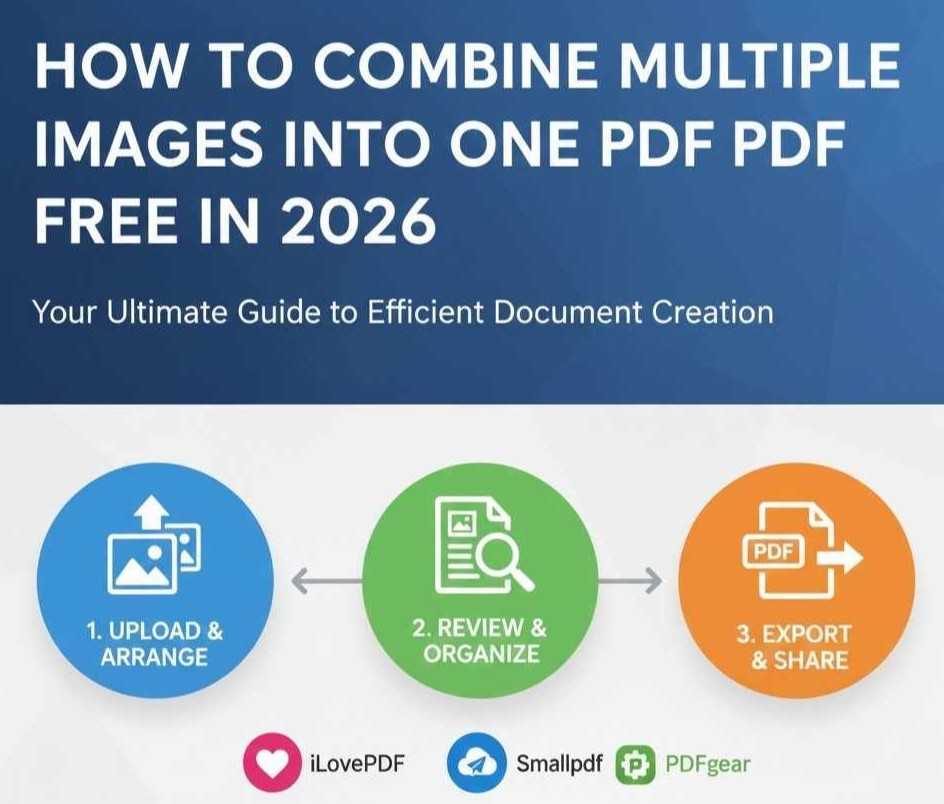
Sådan kombinerer du flere billeder til én PDF gratis i 2026
PDF'er med flere billeder hjælper brugerne med at organisere relaterede billeder i ét klart dokument effektivt. For eksempel stoler eleverne på dem under opgaver, der kræver diagrammer, fotos og scannede noter. Lærere sætter pris på en enkel gennemgang, fordi hver side vises i den rigtige rækkefølge. Dette format sparer tid og reducerer forvirring under undersøgelsen og indsendelsesprocessen generelt.
Advokater er afhængige af PDF-filer med flere billeder, når juridiske dokumenter indeholder bevisbilleder. Den enkelte fil understøtter nøjagtighed og hjælper teams med at dele optegnelser sikkert og sikkert online. Virksomheder bruger også dette format i rapporter, der kombinerer grafer, kvitteringer og signaturer. Klar præsentation opbygger tillid og forbedrer beslutninger på tværs af møder og anmeldelser.
At kombinere flere billeder til en PDF kræver brug af effektive værktøjer og færdigheder til at bruge dem korrekt. Det følgende er en detaljeret guide til, hvordan man kombinerer billeder til én PDF ved hjælp af forskellige værktøjer.
Sådan fungerer det at kombinere billeder til en PDF
At kombinere billeder til én PDF involverer forskellige processer. Når det er sagt, placerer sidestabling billeder i en klar rækkefølge i ét kontinuerligt dokument. Hver side følger den foregående side, hvilket hjælper læserne med at forstå information. Denne struktur forbereder grundlaget for senere trin i PDF-processen.
Efter stabling justerer billedskalering størrelsen, så det visuelle passer til siderne korrekt. Konsekvente størrelser beskytter klarheden og forbinder med den tidligere siderækkefølge. Afbalancerede dimensioner understøtter læsbarheden og bevarer opmærksomheden på tværs af hver dokumentside.
Layoutkonsistens styrer derefter margener, mellemrum og justering på tværs af alle kombinerede sider. Ensartet layout forbinder skalerede billeder med den originale stablingssekvens tydeligt. Denne visuelle ensartethed styrker flow og understøtter forståelse fra start til slut.
Læsere drager fordel, fordi et ensartet design reducerer distraktion under lange gennemgangssessioner. Sammen skaber disse trin en pålidelig PDF-oplevelse på tværs af mange anvendelser.
Trin-for-trin: Lav en PDF fra flere billeder
Her er en trin-for-trin guide til, hvordan du laver en PDF fra flere billeder.
- Trin 1: Upload billeder fra din enhed til det valgte PDF-oprettelsesværktøj
- Trin 2: Kontroller billedkvaliteten og bekræft, at hver fil vises tydeligt, før du fortsætter
- Trin 3: Arranger rækkefølge gennem tydelig placering af billeder i en logisk rækkefølge
- Trin 4: Gennemgå sekvensen for at sikre, at siderne flyder jævnt hen over dokumentet
- Trin 5: Eksporter PDF med værktøjsindstillingerne og gem den endelige fil
Din fil er klar til deling; gem de originale billeder sikkert til fremtidige opdateringer og redigeringer.
Bedste gratis værktøjer til at kombinere billeder til PDF
Nedenfor er tre populære gratis værktøjer, du kan bruge til at kombinere billeder til en PDF.
1. iLovePDF
iLovePDF tilbyder en suite af PDF-værktøjer, inklusive en billed-til-PDF-konverter og filsammenlægning. Du kan uploade JPG, PNG eller andre billedformater og konvertere dem til et enkelt PDF-dokument. Brugere får også værktøjer til nemt at flette, komprimere og organisere PDF-filer. Det fungerer direkte i en webbrowser uden at installere nogen software
Fordele
- Nemt onlineværktøj med enkle upload- og konverteringstrin
- Gratis at bruge uden registrering eller abonnement
- Understøtter flere billedformater i én PDF-fil
Ulemper
- Skal konvertere billeder, før de flettes
- Tilbyder færre avancerede funktioner end betalte redaktører
- Du skal være online for at bruge det
2. Lille pdf
Smallpdf giver en pålidelig online billed-til-PDF-konverter og flettefunktioner i en klar grænseflade. Du kan trække og slippe billeder, arrangere deres rækkefølge og eksportere en kombineret PDF på få minutter. Tjenesten fungerer i enhver moderne webbrowser og understøtter mange filtyper.
Fordele
- Fungerer på enhver enhed via en browser
- Giver et eksempel før konvertering
- Stærk sikkerhed med kryptering og automatisk sletning
Ulemper
- Gratis brug kan være begrænset til nogle få opgaver om dagen
- Cloud-upload kræver en internetforbindelse
- Nogle avancerede værktøjer kræver en betalt plan
3. PDFgear
PDFgear er en gratis PDF-editor, der inkluderer en online billed-til-PDF-konverter og et kraftfuldt PDF-fusionsværktøj. Du kan uploade mange billeder, arrangere dem i den rigtige rækkefølge og eksportere en enkelt PDF. PDFgear tilbyder også offline desktop- og mobilapps med mange redigeringsmuligheder.
Fordele
- Helt gratis uden begrænsninger eller vandmærker
- Fungerer med mange større billedformater
- Tilbyder både onlineværktøjer og desktop-apps
Ulemper
- Onlineværktøjer har stadig brug for en stabil internetforbindelse
- Desktop-app kan tage længere tid at lære
- Ikke alle avancerede redigeringsfunktioner er tilgængelige endnu
Tips til rent, professionelt output
Følgende tricks hjælper dig med at opnå et renere og professionelt output, når du kombinerer flere billeder til en PDF.
Samme billedstørrelse
Ensartet billedstørrelse skaber balance og forbedrer det visuelle flow på tværs af hver PDF-side. Redaktører ændrer størrelse på billeder før upload, hvilket forhindrer ujævne margener og akavet mellemrum. Ensartede dimensioner hjælper læserne med at fokusere på indhold i stedet for layoutproblemer. Denne praksis understøtter også jævn udskrivning og bedre skærmvisningsresultater.
Korrekt orientering
Korrekt orientering holder billeder læsbare og undgår distraktion under dokumentgennemgang. Skabere roterer billeder, så tekst og billeder er naturligt tilpasset på hver side. Denne justering forbedrer forståelsen og understøtter en professionel præsentationsstil. Tydelig justering hjælper også, når du deler filer på tværs af forskellige enheder.
Kompressionsindstillinger
Smarte komprimeringsindstillinger beskytter kvaliteten og reducerer den samlede PDF-filstørrelse. Redaktører vælger moderat komprimering, som holder billeder skarpe og tekst læsbar. Balancerede indstillinger understøtter hurtigere deling uden at beskadige vigtige visuelle detaljer. Denne tilgang forbedrer lagringseffektiviteten og bevarer et poleret endeligt dokument.
Konklusion: Én PDF fra mange billeder - udført rigtigt
PDF'er med flere billeder organiserer visuelle billeder klart og støtter dagligt studerende, lærere, advokater og andre fagfolk. Klar rækkefølge reducerer forvirring, sparer tid og forbedrer anmeldelseskvaliteten på tværs af mange professionelle opgaver.
Processen bruger stabling, skalering og layoutkontrol, som skaber læsbare og konsistente dokumenter. Enkle trin hjælper brugere med at flette billeder til PDF ved hjælp af pålidelige værktøjer på en sikker måde. Gratis værktøjer som iLovePDF, Smallpdf og PDFgear tilbyder tilgængelige funktioner til hurtig oprettelse.
Rent output afhænger af ens størrelser, korrekt orientering og smarte kompressionsvalg. Disse fremgangsmåder sikrer professionelle resultater og forbedrer deling på tværs af enheder og målgrupper. Læsere opnår selvtillid gennem konsistens, klarhed og pålidelige workflowresultater generelt.
Ofte stillede spørgsmål
Hvor mange billeder kan jeg kombinere til én PDF?
De fleste PDF-værktøjer understøtter nemt snesevis eller hundredvis af billeder i ét dokument. Grænserne afhænger af værktøjets kapacitet, filstørrelse og tilgængelig enhedshukommelse. Onlinetjenester kan begrænse uploads, men desktop-apps tillader større projekter.
Forringer det kvaliteten at kombinere billeder?
Billedkvaliteten forbliver normalt stabil, når værktøjer anvender balancerede komprimeringsindstillinger. Stærke komprimeringsvalg kan reducere skarpheden og påvirke tekstens læsbarhed lidt. Indstillinger for forhåndsvisning hjælper brugere med at bekræfte kvaliteten, før den endelige eksportproces begynder.
Kan jeg genbestille billeder før konvertering?
De fleste PDF-værktøjer tillader manuel billedgenkendelse, før konverteringen begynder nemt. Træk og slip-kontroller hjælper brugere med at skabe et logisk sideflow hurtigt. Ordregennemgang forhindrer fejl og understøtter en klar læseoplevelse for alle.