 English
 Spanish
 French
 German
 Italian
 Amharic
 Afrikaans
 Arabic
 Chinese
 Japanese
 Korean
 Turkish
 Finnish
 Bengali
 Czech
Czech
 Indonesian
 Danish
 Greek
Greek
 Hindi
Hindi
 Armenian
 Malay
Malay
 Dutch
Dutch
 Norwegian
 Polish
 Portuguese
 Romanian
 Russian
 Swedish
 Thai
Thai
 Vietnamese
 Ukrainian
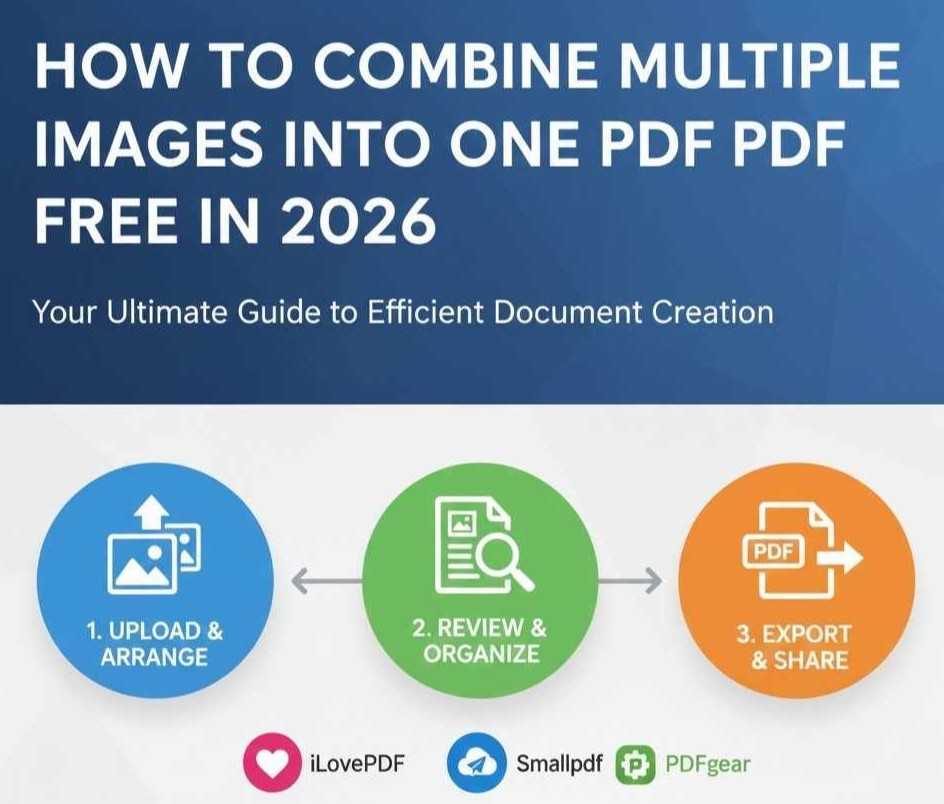
Jak połączyć wiele obrazów w jeden plik PDF za darmo w 2026 r
Pliki PDF zawierające wiele obrazów pomagają użytkownikom efektywnie organizować powiązane wizualizacje w jeden przejrzysty dokument. Na przykład uczniowie polegają na nich podczas zadań wymagających wykresów, zdjęć i zeskanowanych notatek. Nauczyciele doceniają prosty przegląd, ponieważ każda strona pojawia się we właściwej kolejności. Ten format oszczędza czas i zmniejsza zamieszanie podczas całego procesu badania i składania wniosków.
Prawnicy polegają na plikach PDF zawierających wiele obrazów, gdy dokumenty prawne zawierają obrazy dowodowe. Pojedynczy plik zapewnia dokładność i pomaga zespołom bezpiecznie udostępniać dane w Internecie. Firmy używają tego formatu również w raportach zawierających wykresy, rachunki i podpisy. Przejrzysta prezentacja buduje zaufanie i poprawia decyzje podejmowane podczas spotkań i przeglądów.
Łączenie wielu obrazów w plik PDF wymaga użycia wydajnych narzędzi i umiejętności ich prawidłowego użycia. Poniżej znajduje się szczegółowy przewodnik dotyczący łączenia obrazów w jeden plik PDF przy użyciu różnych narzędzi.
Jak działa łączenie obrazów w plik PDF
Łączenie obrazów w jeden plik PDF obejmuje różne procesy. To powiedziawszy, układanie stron umieszcza obrazy w przejrzystym porządku w jednym ciągłym dokumencie. Każda strona następuje po poprzedniej stronie, co pomaga czytelnikom zrozumieć informacje. Ta struktura przygotowuje podstawę dla późniejszych etapów procesu PDF.
Po ułożeniu w stos skalowanie obrazu dostosowuje rozmiar, tak aby elementy wizualne prawidłowo pasowały do stron. Spójne rozmiary zapewniają przejrzystość i łączą się z wcześniejszą kolejnością stron. Zrównoważone wymiary zwiększają czytelność i przyciągają uwagę na każdej stronie dokumentu.
Spójność układu wpływa następnie na marginesy, odstępy i wyrównanie na wszystkich połączonych stronach. Jednolity układ wyraźnie łączy skalowane obrazy z oryginalną kolejnością układania. Ta wizualna jednolitość wzmacnia przepływ i wspiera zrozumienie od początku do końca.
Czytelnicy odnoszą korzyści, ponieważ spójny projekt zmniejsza rozpraszanie uwagi podczas długich sesji recenzyjnych. Łącznie te kroki zapewniają niezawodne środowisko PDF w wielu zastosowaniach.
Krok po kroku: utwórz jeden plik PDF z wielu obrazów
Oto przewodnik krok po kroku dotyczący tworzenia pliku PDF z wielu obrazów.
- Krok 1: Prześlij obrazy ze swojego urządzenia do wybranego narzędzia do tworzenia plików PDF
- Krok 2: Przed kontynuowaniem sprawdź jakość obrazu i upewnij się, że każdy plik jest wyraźnie wyświetlany
- Krok 3: Uporządkuj porządek poprzez przejrzyste rozmieszczenie obrazów w logicznej kolejności
- Krok 4: Przejrzyj kolejność, aby upewnić się, że strony płynnie płyną w dokumencie
- Krok 5: Eksportuj plik PDF z ustawieniami narzędzia i zapisz ostateczny plik
Twój plik jest gotowy do udostępnienia; przechowuj oryginalne obrazy w bezpiecznym miejscu do przyszłych aktualizacji i edycji.
Najlepsze darmowe narzędzia do łączenia obrazów w formacie PDF
Poniżej znajdują się trzy popularne bezpłatne narzędzia, których możesz użyć do łączenia obrazów w plik PDF.
1. iLovePDF
iLovePDF oferuje pakiet narzędzi PDF, w tym konwerter obrazu na format PDF i łączenie plików. Możesz przesyłać obrazy w formatach JPG, PNG lub innych i konwertować je na pojedynczy dokument PDF. Użytkownicy otrzymują także narzędzia do łatwego scalania, kompresowania i porządkowania plików PDF. Działa bezpośrednio w przeglądarce internetowej, bez instalowania żadnego oprogramowania
Plusy
- Łatwe narzędzie online z prostymi krokami przesyłania i konwersji
- Korzystanie bezpłatnie bez rejestracji i subskrypcji
- Obsługuje wiele formatów obrazów w jednym pliku PDF
Wady
- Należy przekonwertować obrazy przed ich połączeniem
- Oferuje mniej zaawansowanych funkcji niż płatne edytory
- Aby z niego skorzystać, musisz być online
2. Małypdf
Smallpdf zapewnia niezawodny konwerter obrazu na format PDF online i funkcje łączenia w przejrzystym interfejsie. Możesz przeciągać i upuszczać obrazy, porządkować ich kolejność i eksportować połączony plik PDF w ciągu kilku minut. Usługa działa w każdej nowoczesnej przeglądarce internetowej i obsługuje wiele typów plików.
Plusy
- Działa na każdym urządzeniu za pośrednictwem przeglądarki
- Zapewnia podgląd przed konwersją
- Silne bezpieczeństwo dzięki szyfrowaniu i automatycznemu usuwaniu
Wady
- Bezpłatne korzystanie może być ograniczone do kilku zadań dziennie
- Przesyłanie do chmury wymaga połączenia z Internetem
- Niektóre zaawansowane narzędzia wymagają płatnego planu
3. PDFgear
PDFgear to darmowy edytor plików PDF zawierający konwerter obrazu na format PDF online oraz potężne narzędzie do łączenia plików PDF. Możesz przesłać wiele obrazów, ułożyć je we właściwej kolejności i wyeksportować pojedynczy plik PDF. PDFgear oferuje także aplikacje stacjonarne i mobilne offline z wieloma opcjami edycji.
Plusy
- Całkowicie za darmo, bez ograniczeń i znaków wodnych
- Współpracuje z wieloma głównymi formatami obrazów
- Oferuje zarówno narzędzia online, jak i aplikacje komputerowe
Wady
- Narzędzia online nadal wymagają stabilnego połączenia z Internetem
- Nauka aplikacji komputerowej może zająć więcej czasu
- Nie wszystkie zaawansowane funkcje edycji są jeszcze dostępne
Wskazówki dotyczące czystych, profesjonalnych wydruków
Poniższe wskazówki pomogą uzyskać czystszy i profesjonalny wydruk podczas łączenia wielu obrazów w plik PDF.
Ten sam rozmiar obrazu
Spójny rozmiar obrazu zapewnia równowagę i poprawia przepływ wizualny na każdej stronie pliku PDF. Redaktorzy zmieniają rozmiar obrazów przed przesłaniem, co zapobiega nierównym marginesom i niezręcznym odstępom. Jednolite wymiary pomagają czytelnikom skupić się na treści zamiast na problemach z układem. Ta praktyka zapewnia również płynne drukowanie i lepsze wyniki oglądania na ekranie.
Właściwa orientacja
Prawidłowa orientacja zapewnia czytelność obrazów i pozwala uniknąć rozpraszania uwagi podczas przeglądania dokumentów. Twórcy obracają obrazy, aby tekst i elementy wizualne układały się naturalnie na każdej stronie. To dostosowanie poprawia zrozumienie i wspiera profesjonalny styl prezentacji. Wyraźne wyrównanie pomaga również podczas udostępniania plików na różnych urządzeniach.
Ustawienia kompresji
Inteligentne ustawienia kompresji chronią jakość, jednocześnie zmniejszając ogólny rozmiar pliku PDF. Redaktorzy wybierają umiarkowaną kompresję, która zapewnia ostrość obrazów i czytelność tekstu. Zrównoważone ustawienia umożliwiają szybsze udostępnianie bez uszkadzania ważnych szczegółów wizualnych. Takie podejście poprawia efektywność przechowywania i pozwala zachować dopracowany dokument końcowy.
Wniosek: jeden plik PDF z wielu obrazów — dobrze wykonany
Wieloobrazowe pliki PDF wyraźnie organizują wizualizacje i codziennie wspierają uczniów, nauczycieli, prawników i innych specjalistów. Przejrzysty porządek zmniejsza zamieszanie, oszczędza czas i poprawia jakość recenzji w wielu profesjonalnych zadaniach.
W procesie tym wykorzystywane jest układanie, skalowanie i kontrola układu, dzięki czemu powstają czytelne i spójne dokumenty. Proste kroki pomagają użytkownikom łączyć obrazy w pliki PDF przy użyciu niezawodnych narzędzi. Bezpłatne narzędzia, takie jak iLovePDF, Smallpdf i PDFgear, oferują dostępne funkcje umożliwiające szybkie tworzenie.
Czysty wydruk zależy od jednakowych rozmiarów, prawidłowej orientacji i inteligentnych wyborów kompresji. Praktyki te zapewniają profesjonalne wyniki i usprawniają udostępnianie na różnych urządzeniach i wśród odbiorców. Czytelnicy zyskują pewność siebie dzięki spójności, przejrzystości i ogólnie niezawodnym wynikom przepływu pracy.
Często zadawane pytania
Ile obrazów mogę połączyć w jeden plik PDF?
Większość narzędzi PDF z łatwością obsługuje dziesiątki lub setki obrazów w jednym dokumencie. Limity zależą od pojemności narzędzia, rozmiaru pliku i dostępnej pamięci urządzenia. Usługi online mogą ograniczać przesyłanie, ale aplikacje komputerowe pozwalają na większe projekty.
Czy łączenie obrazów obniża jakość?
Jakość obrazu zwykle pozostaje stabilna, gdy narzędzia stosują zrównoważone ustawienia kompresji. Silna kompresja może zmniejszyć ostrość i nieznacznie wpłynąć na czytelność tekstu. Opcje podglądu pomagają użytkownikom potwierdzić jakość przed rozpoczęciem ostatecznego procesu eksportu.
Czy mogę zmienić kolejność obrazów przed konwersją?
Większość narzędzi PDF umożliwia ręczną zmianę kolejności obrazów przed łatwym rozpoczęciem konwersji. Elementy sterujące przeciąganiem i upuszczaniem pomagają użytkownikom szybko utworzyć logiczny przepływ stron. Przeglądanie zamówień zapobiega błędom i zapewnia każdemu komfort czytania.