 English
 Spanish
 French
 German
 Italian
 Amharic
 Afrikaans
 Arabic
 Chinese
 Japanese
 Korean
 Turkish
 Finnish
 Bengali
 Czech
Czech
 Indonesian
 Danish
 Greek
Greek
 Hindi
Hindi
 Armenian
 Malay
Malay
 Dutch
Dutch
 Norwegian
 Polish
 Portuguese
 Romanian
 Russian
 Swedish
 Thai
Thai
 Vietnamese
 Ukrainian
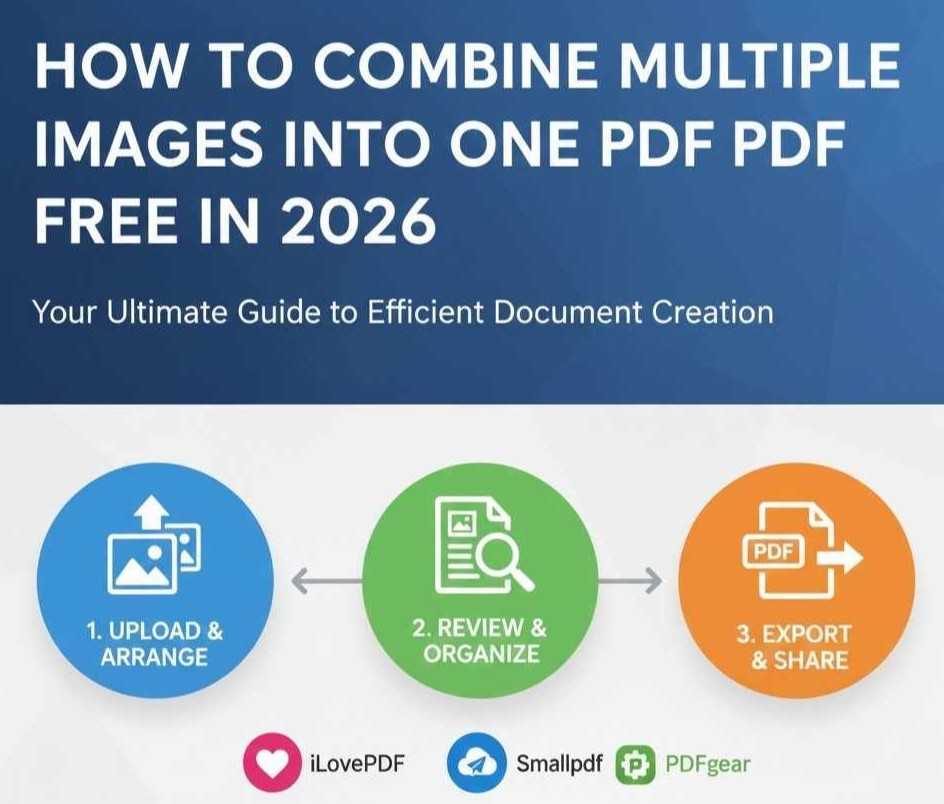
Hoe u meerdere afbeeldingen gratis kunt combineren in één PDF in 2026
PDF's met meerdere afbeeldingen helpen gebruikers gerelateerde beelden efficiënt in één duidelijk document te organiseren. Studenten vertrouwen er bijvoorbeeld op tijdens opdrachten waarvoor grafieken, foto's en gescande aantekeningen nodig zijn. Leraren stellen een eenvoudige beoordeling op prijs, omdat elke pagina in de juiste volgorde verschijnt. Dit formaat bespaart tijd en vermindert de verwarring tijdens het studie- en indieningsproces in het algemeen.
Advocaten zijn afhankelijk van PDF's met meerdere afbeeldingen wanneer juridische documenten bewijsafbeeldingen bevatten. Het enkele bestand ondersteunt de nauwkeurigheid en helpt teams records veilig online te delen. Bedrijven gebruiken dit formaat ook in rapporten waarin grafieken, ontvangstbewijzen en handtekeningen worden gecombineerd. Een duidelijke presentatie schept vertrouwen en verbetert de beslissingen tijdens vergaderingen en beoordelingen.
Het combineren van meerdere afbeeldingen in een PDF vereist het gebruik van efficiënte tools en de vaardigheden om ze correct te gebruiken. Hieronder vindt u een gedetailleerde handleiding over het combineren van afbeeldingen in één PDF met behulp van verschillende hulpmiddelen.
Hoe het combineren van afbeeldingen in een PDF werkt
Het combineren van afbeeldingen in één PDF omvat verschillende processen. Dat gezegd hebbende, plaatst het stapelen van pagina's afbeeldingen in een duidelijke volgorde binnen één doorlopend document. Elke pagina volgt op de vorige pagina, waardoor lezers informatie kunnen begrijpen. Deze structuur bereidt de basis voor latere stappen in het PDF-proces voor.
Na het stapelen wordt door het schalen van afbeeldingen de grootte aangepast, zodat de afbeeldingen correct op de pagina's passen. Consistente formaten beschermen de duidelijkheid en sluiten aan bij de eerdere paginavolgorde. Evenwichtige afmetingen ondersteunen de leesbaarheid en houden de aandacht op elke documentpagina vast.
De lay-outconsistentie bepaalt vervolgens de marges, de spatiëring en de uitlijning over alle gecombineerde pagina's. Uniforme lay-out koppelt geschaalde afbeeldingen duidelijk aan de originele stapelvolgorde. Deze visuele uniformiteit versterkt de doorstroming en ondersteunt het begrip van begin tot eind.
Lezers profiteren ervan omdat een consistent ontwerp de afleiding tijdens lange beoordelingssessies vermindert. Samen zorgen deze stappen voor een betrouwbare PDF-ervaring voor veel toepassingen.
Stap voor stap: maak één PDF van meerdere afbeeldingen
Hier vindt u de stapsgewijze handleiding voor het maken van een PDF van meerdere afbeeldingen.
- Stap 1: Upload afbeeldingen vanaf uw apparaat naar de gekozen tool voor het maken van PDF's
- Stap 2: Controleer de beeldkwaliteit en controleer of elk bestand duidelijk wordt weergegeven voordat u verdergaat
- Stap 3: Orde scheppen door afbeeldingen duidelijk in een logische volgorde te plaatsen
- Stap 4: Controleer de volgorde om ervoor te zorgen dat de pagina's soepel door het document lopen
- Stap 5: Exporteer PDF met de toolinstellingen en sla het definitieve bestand op
Uw bestand is klaar om te delen; bewaar de originele afbeeldingen veilig opgeslagen voor toekomstige updates en bewerkingen.
Beste gratis tools om afbeeldingen in PDF te combineren
Hieronder staan drie populaire gratis tools die u kunt gebruiken om afbeeldingen te combineren tot een PDF.
1. iLovePDF
iLovePDF biedt een reeks PDF-tools, waaronder een afbeelding-naar-PDF-converter en bestandsfusie. U kunt JPG-, PNG- of andere afbeeldingsformaten uploaden en deze naar één PDF-document converteren. Gebruikers krijgen ook tools om PDF-bestanden eenvoudig samen te voegen, te comprimeren en te ordenen. Het werkt rechtstreeks in een webbrowser zonder software te installeren
Pluspunten
- Gemakkelijke online tool met eenvoudige upload- en conversiestappen
- Gratis te gebruiken zonder registratie of abonnement
- Ondersteunt meerdere afbeeldingsformaten in één PDF-bestand
Nadelen
- Moet afbeeldingen converteren voordat ze worden samengevoegd
- Biedt minder geavanceerde functies dan betaalde editors
- Je moet online zijn om het te kunnen gebruiken
2. Kleinepdf
Smallpdf biedt een betrouwbare online afbeelding-naar-PDF-converter en samenvoegfuncties in een duidelijke interface. U kunt afbeeldingen slepen en neerzetten, de volgorde ervan bepalen en binnen enkele minuten een gecombineerde PDF exporteren. De service werkt in elke moderne webbrowser en ondersteunt vele bestandstypen.
Pluspunten
- Werkt op elk apparaat via een browser
- Biedt een voorbeeld vóór de conversie
- Sterke beveiliging met codering en automatische verwijdering
Nadelen
- Het gratis gebruik kan beperkt zijn tot een paar taken per dag
- Voor uploaden naar de cloud is een internetverbinding vereist
- Voor sommige geavanceerde tools is een betaald abonnement vereist
3. PDFgear
PDFgear is een gratis PDF-editor met een online afbeelding-naar-PDF-converter en een krachtige tool voor het samenvoegen van PDF's. U kunt veel afbeeldingen uploaden, ze in de juiste volgorde rangschikken en één PDF exporteren. PDFgear biedt ook offline desktop- en mobiele apps met veel bewerkingsopties.
Pluspunten
- Volledig gratis, zonder beperkingen of watermerken
- Werkt met veel belangrijke afbeeldingsformaten
- Biedt zowel online tools als desktop-apps
Nadelen
- Online tools hebben nog steeds een stabiele internetverbinding nodig
- Het kan langer duren om de desktop-app te leren
- Nog niet alle geavanceerde bewerkingsfuncties zijn beschikbaar
Tips voor zuivere, professionele resultaten
Met de volgende trucs krijgt u een schonere en professionelere uitvoer wanneer u meerdere afbeeldingen combineert in een PDF.
Hetzelfde beeldformaat
Een consistente afbeeldingsgrootte zorgt voor balans en verbetert de visuele doorstroming op elke PDF-pagina. Editors passen het formaat van afbeeldingen aan voordat ze worden geüpload, waardoor ongelijkmatige marges en onhandige spatiëring worden voorkomen. Uniforme afmetingen helpen lezers zich te concentreren op de inhoud in plaats van op lay-outproblemen. Deze praktijk ondersteunt ook soepel afdrukken en betere schermweergaveresultaten.
Juiste oriëntatie
Door de juiste oriëntatie blijven afbeeldingen leesbaar en wordt afleiding tijdens de documentbeoordeling voorkomen. Makers roteren afbeeldingen zodat tekst en beeldmateriaal op natuurlijke wijze op elke pagina worden uitgelijnd. Deze aanpassing verbetert de verstaanbaarheid en ondersteunt een professionele presentatiestijl. Een duidelijke uitlijning helpt ook bij het delen van bestanden op verschillende apparaten.
Compressie-instellingen
Slimme compressie-instellingen beschermen de kwaliteit en verkleinen de totale PDF-bestandsgrootte. Editors kiezen voor een gematigde compressie, waardoor afbeeldingen scherp en tekst leesbaar blijven. Uitgebalanceerde instellingen ondersteunen sneller delen zonder belangrijke visuele details te beschadigen. Deze aanpak verbetert de opslagefficiëntie en zorgt voor een gepolijst einddocument.
Conclusie: Eén PDF uit vele afbeeldingen – goed gedaan
PDF's met meerdere afbeeldingen organiseren beelden duidelijk en ondersteunen dagelijks studenten, docenten, advocaten en andere professionals. Een duidelijke volgorde vermindert verwarring, bespaart tijd en verbetert de beoordelingskwaliteit bij veel professionele taken.
Het proces maakt gebruik van stapel-, schaal- en lay-outcontrole, waardoor leesbare en consistente documenten ontstaan. Met eenvoudige stappen kunnen gebruikers afbeeldingen vol vertrouwen in PDF samenvoegen met behulp van betrouwbare tools. Gratis tools zoals iLovePDF, Smallpdf en PDFgear bieden toegankelijke functies voor snelle creatie.
Schone uitvoer is afhankelijk van gelijke afmetingen, correcte oriëntatie en slimme compressiekeuzes. Deze praktijken zorgen voor professionele resultaten en verbeteren het delen tussen apparaten en doelgroepen. Lezers krijgen vertrouwen door consistentie, duidelijkheid en betrouwbare workflowresultaten in het algemeen.
Veelgestelde vragen
Hoeveel afbeeldingen kan ik combineren in één PDF?
De meeste PDF-tools ondersteunen gemakkelijk tientallen of honderden afbeeldingen binnen één document. Limieten zijn afhankelijk van de capaciteit van het gereedschap, de bestandsgrootte en het beschikbare apparaatgeheugen. Online services kunnen uploads beperken, maar desktop-apps staan grotere projecten toe.
Vermindert het combineren van afbeeldingen de kwaliteit?
De beeldkwaliteit blijft doorgaans stabiel wanneer tools gebalanceerde compressie-instellingen toepassen. Sterke compressiekeuzes kunnen de scherpte verminderen en de leesbaarheid van de tekst enigszins beïnvloeden. Met voorbeeldopties kunnen gebruikers de kwaliteit bevestigen voordat het definitieve exportproces begint.
Kan ik afbeeldingen opnieuw rangschikken vóór de conversie?
Bij de meeste PDF-tools is het handmatig herschikken van afbeeldingen mogelijk voordat de conversie eenvoudig begint. Met slepen-en-neerzetten-besturingselementen kunnen gebruikers snel een logische paginastroom creëren. Orderbeoordeling voorkomt fouten en ondersteunt een duidelijke leeservaring voor iedereen.