 English
 Spanish
 French
 German
 Italian
 Amharic
 Afrikaans
 Arabic
 Chinese
 Japanese
 Korean
 Turkish
 Finnish
 Bengali
 Czech
Czech
 Indonesian
 Danish
 Greek
Greek
 Hindi
Hindi
 Armenian
 Malay
Malay
 Dutch
Dutch
 Norwegian
 Polish
 Portuguese
 Romanian
 Russian
 Swedish
 Thai
Thai
 Vietnamese
 Ukrainian
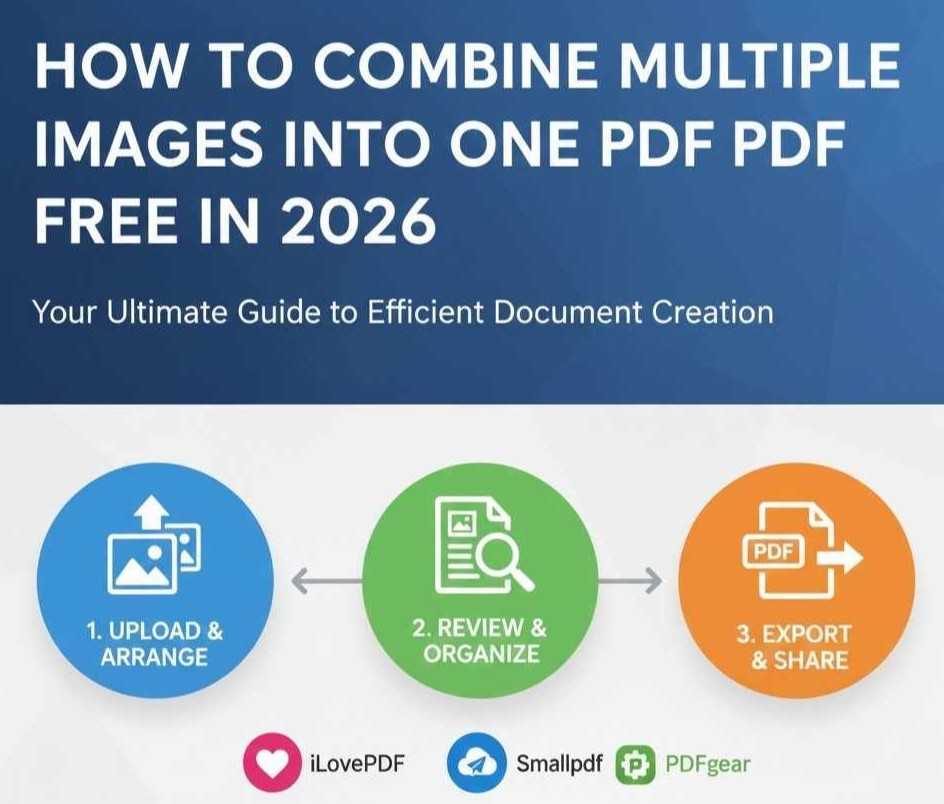
Hur man kombinerar flera bilder till en PDF gratis 2026
PDF-filer med flera bilder hjälper användare att effektivt organisera relaterade bilder i ett tydligt dokument. Eleverna litar till exempel på dem under uppgifter som kräver diagram, foton och skannade anteckningar. Lärare uppskattar en enkel recension eftersom varje sida visas i rätt ordning. Det här formatet sparar tid och minskar förvirring under hela studie- och inlämningsprocessen.
Advokater är beroende av PDF-filer med flera bilder när juridiska dokument innehåller bevisbilder. Den enda filen stöder noggrannhet och hjälper team att dela uppgifter säkert och säkert online. Företag använder också detta format i rapporter som kombinerar grafer, kvitton och signaturer. Tydlig presentation bygger förtroende och förbättrar beslut över möten och granskningar.
Att kombinera flera bilder till en PDF kräver att du använder effektiva verktyg och färdigheter för att använda dem korrekt. Följande är en detaljerad guide om hur du kombinerar bilder till en PDF med olika verktyg.
Så fungerar det att kombinera bilder till en PDF
Att kombinera bilder till en PDF involverar olika processer. Som sagt, sidstapling placerar bilder i en tydlig ordning i ett kontinuerligt dokument. Varje sida följer föregående sida, vilket hjälper läsarna att förstå information. Denna struktur förbereder grunden för senare steg i PDF-processen.
Efter stapling justerar bildskalningen storleken så att bilderna passar sidorna korrekt. Konsekventa storlekar skyddar tydlighet och ansluter till den tidigare sidordningen. Balanserade dimensioner stödjer läsbarheten och bibehåller uppmärksamheten på varje dokumentsida.
Layoutkonsistens styr sedan marginaler, avstånd och justering över alla kombinerade sidor. Enhetlig layout länkar tydligt skalade bilder med den ursprungliga staplingssekvensen. Denna visuella enhetlighet stärker flödet och stödjer förståelsen från början till slut.
Läsare gynnas eftersom en konsekvent design minskar distraktion under långa recensionssessioner. Tillsammans skapar dessa steg en pålitlig PDF-upplevelse för många användningsområden.
Steg-för-steg: Gör en PDF från flera bilder
Här är steg-för-steg-guiden om hur man gör en PDF från flera bilder.
- Steg 1: Ladda upp bilder från din enhet till det valda PDF-verktyget
- Steg 2: Kontrollera bildkvaliteten och bekräfta att varje fil visas tydligt innan du fortsätter
- Steg 3: Ordna ordning genom tydlig placering av bilder i en logisk sekvens
- Steg 4: Granska sekvensen för att säkerställa att sidorna flyter smidigt över dokumentet
- Steg 5: Exportera PDF med verktygsinställningarna och spara den slutliga filen
Din fil är redo att delas; förvara originalbilderna säkert för framtida uppdateringar och redigeringar.
Bästa gratis verktyg för att kombinera bilder till PDF
Nedan finns tre populära gratisverktyg som du kan använda för att kombinera bilder till en PDF.
1. iLovePDF
iLovePDF erbjuder en uppsättning PDF-verktyg, inklusive en bild-till-PDF-konverterare och filsammanslagning. Du kan ladda upp JPG, PNG eller andra bildformat och konvertera dem till ett enda PDF-dokument. Användare får också verktyg för att enkelt slå samman, komprimera och organisera PDF-filer. Det fungerar direkt i en webbläsare utan att installera någon programvara
Proffs
- Enkelt onlineverktyg med enkla uppladdnings- och konverteringssteg
- Gratis att använda utan registrering eller prenumeration
- Stöder flera bildformat i en PDF-fil
Nackdelar
- Måste konvertera bilder innan de sammanfogas
- Erbjuder färre avancerade funktioner än betalredigerare
- Du måste vara online för att använda den
2. Liten pdf
Smallpdf tillhandahåller en pålitlig bild-till-PDF-konverterare online och sammanfogar funktioner i ett tydligt gränssnitt. Du kan dra och släppa bilder, ordna deras ordning och exportera en kombinerad PDF på några minuter. Tjänsten fungerar i alla moderna webbläsare och stöder många filtyper.
Proffs
- Fungerar på alla enheter via en webbläsare
- Ger en förhandsvisning före konvertering
- Stark säkerhet med kryptering och automatisk radering
Nackdelar
- Gratis användning kan begränsas till ett fåtal uppgifter per dag
- Molnuppladdning kräver en internetanslutning
- Vissa avancerade verktyg kräver en betald plan
3. PDFgear
PDFgear är en gratis PDF-redigerare som inkluderar en bild-till-PDF-konverterare online och ett kraftfullt PDF-fusionsverktyg. Du kan ladda upp många bilder, ordna dem i rätt ordning och exportera en enda PDF. PDFgear erbjuder även offline-skrivbords- och mobilappar med många redigeringsalternativ.
Proffs
- Helt gratis utan begränsningar eller vattenstämplar
- Fungerar med många stora bildformat
- Erbjuder både onlineverktyg och stationära appar
Nackdelar
- Onlineverktyg behöver fortfarande en stabil internetanslutning
- Desktop-appen kan ta längre tid att lära sig
- Inte alla avancerade redigeringsfunktioner är tillgängliga ännu
Tips för ren, professionell produktion
Följande knep hjälper dig att få renare och professionellare utdata när du kombinerar flera bilder till en PDF.
Samma bildstorlek
Konsekvent bildstorlek skapar balans och förbättrar visuellt flöde över varje PDF-sida. Redaktörer ändrar storlek på bilder före uppladdning, vilket förhindrar ojämna marginaler och besvärliga avstånd. Enhetliga dimensioner hjälper läsarna att fokusera på innehåll istället för layoutproblem. Denna praxis stöder även smidig utskrift och bättre skärmvisningsresultat.
Rätt orientering
Korrekt orientering håller bilderna läsbara och undviker distraktion under dokumentgranskning. Kreatörer roterar bilder så att text och bilder anpassas naturligt på varje sida. Denna justering förbättrar förståelsen och stödjer en professionell presentationsstil. Tydlig justering hjälper också när du delar filer mellan olika enheter.
Kompressionsinställningar
Smarta komprimeringsinställningar skyddar kvaliteten samtidigt som de minskar den totala PDF-filstorleken. Redaktörer väljer måttlig komprimering, vilket håller bilderna skarpa och texten läsbar. Balanserade inställningar stödjer snabbare delning utan att skada viktiga visuella detaljer. Detta tillvägagångssätt förbättrar lagringseffektiviteten och upprätthåller ett polerat slutdokument.
Slutsats: En PDF-fil från många bilder - rätt gjort
PDF-filer med flera bilder organiserar bilder tydligt och stödjer studenter, lärare, advokater och andra yrkesverksamma dagligen. Tydlig ordning minskar förvirring, sparar tid och förbättrar granskningskvaliteten för många professionella uppgifter.
Processen använder stapling, skalning och layoutkontroll, vilket skapar läsbara och konsekventa dokument. Enkla steg hjälper användarna att slå samman bilder till PDF med tillförlitliga verktyg på ett säkert sätt. Gratis verktyg som iLovePDF, Smallpdf och PDFgear erbjuder tillgängliga funktioner för snabbt skapande.
Ren utskrift beror på lika storlekar, korrekt orientering och smarta komprimeringsval. Dessa metoder säkerställer professionella resultat och förbättrar delning mellan enheter och målgrupper. Läsare får förtroende genom konsekvens, tydlighet och pålitliga arbetsflödesresultat överlag.
Vanliga frågor
Hur många bilder kan jag kombinera till en PDF?
De flesta PDF-verktyg stöder enkelt dussintals eller hundratals bilder i ett dokument. Gränserna beror på verktygets kapacitet, filstorlek och tillgängligt enhetsminne. Onlinetjänster kan begränsa uppladdningar, men stationära appar tillåter större projekt.
Försämrar det kvaliteten att kombinera bilder?
Bildkvaliteten förblir vanligtvis stabil när verktyg tillämpar balanserade komprimeringsinställningar. Starka komprimeringsval kan minska skärpan och påverka textläsbarheten något. Förhandsgranskningsalternativ hjälper användare att bekräfta kvaliteten innan den slutliga exportprocessen börjar.
Kan jag beställa om bilder innan konvertering?
De flesta PDF-verktyg tillåter manuell omordning av bilder innan konverteringen börjar enkelt. Dra och släpp-kontroller hjälper användare att snabbt skapa ett logiskt sidflöde. Beställningsgranskning förhindrar misstag och stödjer en tydlig läsupplevelse för alla.