 English
 Spanish
 French
 German
 Italian
 Amharic
 Afrikaans
 Arabic
 Chinese
 Japanese
 Korean
 Turkish
 Finnish
 Bengali
 Czech
Czech
 Indonesian
 Danish
 Greek
Greek
 Hindi
Hindi
 Armenian
 Malay
Malay
 Dutch
Dutch
 Norwegian
 Polish
 Portuguese
 Romanian
 Russian
 Swedish
 Thai
Thai
 Vietnamese
 Ukrainian
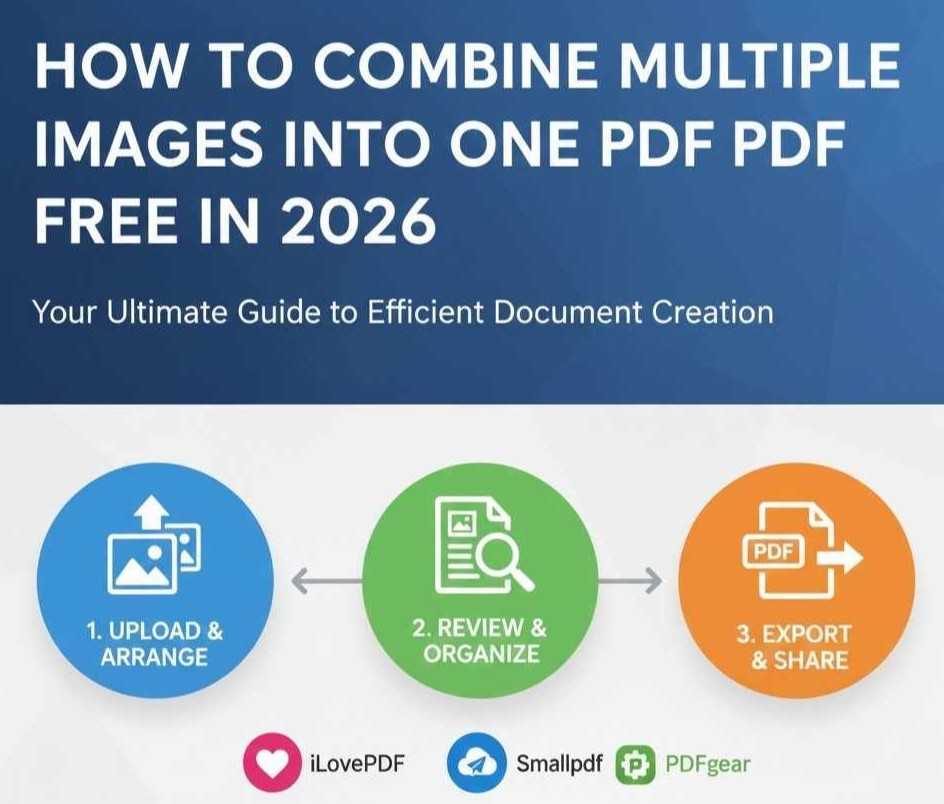
Come combinare gratuitamente più immagini in un unico PDF nel 2026
I PDF con più immagini aiutano gli utenti a organizzare in modo efficiente le immagini correlate in un unico documento chiaro. Ad esempio, gli studenti fanno affidamento su di essi durante i compiti che richiedono grafici, foto e appunti scansionati. Gli insegnanti apprezzano una revisione semplice perché ogni pagina appare nell'ordine corretto. Questo formato fa risparmiare tempo e riduce la confusione durante il processo di studio e di presentazione in generale.
Gli avvocati dipendono dai PDF multi-immagine quando i documenti legali includono immagini di prova. Il file singolo supporta la precisione e aiuta i team a condividere i record online in modo sicuro e protetto. Le aziende utilizzano questo formato anche nei report che combinano grafici, ricevute e firme. Una presentazione chiara crea fiducia e migliora le decisioni durante riunioni e revisioni.
La combinazione di più immagini in un PDF richiede l'utilizzo di strumenti efficienti e le competenze per utilizzarli correttamente. Quella che segue è una guida dettagliata su come combinare immagini in un unico PDF utilizzando diversi strumenti.
Come funziona la combinazione di immagini in un PDF
La combinazione di immagini in un unico PDF implica processi diversi. Detto questo, l'impilamento delle pagine posiziona le immagini in un ordine chiaro all'interno di un documento continuo. Ogni pagina segue la pagina precedente, il che aiuta i lettori a comprendere le informazioni. Questa struttura prepara le basi per le fasi successive del processo PDF.
Dopo l'impilamento, il ridimensionamento delle immagini regola le dimensioni in modo che le immagini si adattino correttamente alle pagine. Dimensioni coerenti proteggono la chiarezza e si collegano all'ordine delle pagine precedenti. Le dimensioni bilanciate supportano la leggibilità e mantengono l'attenzione su ogni pagina del documento.
La coerenza del layout guida quindi i margini, la spaziatura e l'allineamento su tutte le pagine combinate. Il layout uniforme collega chiaramente le immagini in scala con la sequenza di impilamento originale. Questa uniformità visiva rafforza il flusso e supporta la comprensione dall'inizio alla fine.
I lettori traggono vantaggio perché una progettazione coerente riduce le distrazioni durante le lunghe sessioni di revisione. Insieme, questi passaggi creano un'esperienza PDF affidabile per molti usi.
Passo dopo passo: crea un PDF da più immagini
Ecco la guida passo passo su come creare un PDF da più immagini.
- Passaggio 1: carica le immagini dal tuo dispositivo nello strumento di creazione PDF scelto
- Passaggio 2: controlla la qualità dell'immagine e verifica che ogni file venga visualizzato chiaramente prima di continuare
- Passaggio 3: organizzare l'ordine posizionando chiaramente le immagini in una sequenza logica
- Passaggio 4: rivedere la sequenza per garantire che le pagine scorrano senza intoppi nel documento
- Passaggio 5: esporta PDF con le impostazioni dello strumento e salva il file finale
Il tuo file è pronto per essere condiviso; conservare le immagini originali archiviate in modo sicuro per futuri aggiornamenti e modifiche.
I migliori strumenti gratuiti per combinare immagini in PDF
Di seguito sono riportati tre popolari strumenti gratuiti che puoi utilizzare per combinare immagini in un PDF.
1. iLovePDF
iLovePDF offre una suite di strumenti PDF, incluso un convertitore da immagini a PDF e la fusione di file. Puoi caricare JPG, PNG o altri formati di immagine e convertirli in un unico documento PDF. Gli utenti dispongono inoltre di strumenti per unire, comprimere e organizzare facilmente i file PDF. Funziona direttamente in un browser web senza installare alcun software
Pro
- Strumento online semplice con semplici passaggi di caricamento e conversione
- Gratuito da utilizzare senza registrazione o abbonamento
- Supporta più formati di immagine in un unico file PDF
Contro
- È necessario convertire le immagini prima di unirle
- Offre meno funzionalità avanzate rispetto agli editor a pagamento
- Devi essere online per usarlo
2. Piccolopdf
Smallpdf fornisce un affidabile convertitore online di immagini in PDF e unisce funzionalità in un'interfaccia chiara. Puoi trascinare e rilasciare le immagini, organizzarne l'ordine ed esportare un PDF combinato in pochi minuti. Il servizio funziona con qualsiasi browser Web moderno e supporta molti tipi di file.
Pro
- Funziona su qualsiasi dispositivo tramite un browser
- Fornisce un'anteprima prima della conversione
- Forte sicurezza con crittografia e cancellazione automatica
Contro
- L'uso gratuito può essere limitato a poche attività al giorno
- Il caricamento nel cloud richiede una connessione Internet
- Alcuni strumenti avanzati richiedono un piano a pagamento
3. PDFingranaggio
PDFgear è un editor PDF gratuito che include un convertitore online di immagini in PDF e un potente strumento di fusione PDF. Puoi caricare molte immagini, disporle nella giusta sequenza ed esportare un singolo PDF. PDFgear offre anche app desktop e mobili offline con molte opzioni di modifica.
Pro
- Completamente gratuito senza limiti o filigrane
- Funziona con molti dei principali formati di immagine
- Offre sia strumenti online che app desktop
Contro
- Gli strumenti online necessitano ancora di una connessione Internet stabile
- L'apprendimento dell'app desktop potrebbe richiedere più tempo
- Non tutte le funzionalità di modifica avanzate sono ancora disponibili
Suggerimenti per risultati puliti e professionali
I seguenti trucchi ti aiuteranno a ottenere un risultato più pulito e professionale quando combini più immagini in un PDF.
Stessa dimensione dell'immagine
Le dimensioni uniformi dell'immagine creano equilibrio e migliorano il flusso visivo in ogni pagina PDF. Gli editor ridimensionano le immagini prima del caricamento, evitando margini irregolari e spaziature scomode. Le dimensioni uniformi aiutano i lettori a concentrarsi sui contenuti anziché sui problemi di layout. Questa pratica supporta anche una stampa fluida e migliori risultati di visualizzazione dello schermo.
Orientamento corretto
L'orientamento corretto mantiene le immagini leggibili ed evita distrazioni durante la revisione del documento. I creatori ruotano le immagini in modo che testo e immagini si allineino naturalmente su ogni pagina. Questa regolazione migliora la comprensione e supporta uno stile di presentazione professionale. Un chiaro allineamento aiuta anche quando si condividono file su diversi dispositivi.
Impostazioni di compressione
Le impostazioni di compressione intelligenti proteggono la qualità riducendo al contempo le dimensioni complessive del file PDF. Gli editor scelgono una compressione moderata, che mantiene le immagini nitide e il testo leggibile. Le impostazioni bilanciate supportano una condivisione più rapida senza danneggiare importanti dettagli visivi. Questo approccio migliora l'efficienza di archiviazione e mantiene un documento finale lucido.
Conclusione: un PDF da molte immagini, fatto bene
I PDF con più immagini organizzano le immagini in modo chiaro e supportano quotidianamente studenti, insegnanti, avvocati e altri professionisti. Un ordine chiaro riduce la confusione, fa risparmiare tempo e migliora la qualità delle revisioni in molte attività professionali.
Il processo utilizza il controllo dell'impilamento, del ridimensionamento e del layout, che crea documenti leggibili e coerenti. Semplici passaggi aiutano gli utenti a unire le immagini in PDF utilizzando strumenti affidabili in tutta sicurezza. Strumenti gratuiti come iLovePDF, Smallpdf e PDFgear offrono funzionalità accessibili per la creazione rapida.
L'output pulito dipende da dimensioni uguali, orientamento corretto e scelte di compressione intelligenti. Queste pratiche garantiscono risultati professionali e migliorano la condivisione tra dispositivi e segmenti di pubblico. I lettori acquisiscono sicurezza grazie alla coerenza, alla chiarezza e ai risultati affidabili del flusso di lavoro nel complesso.
Domande frequenti
Quante immagini posso combinare in un PDF?
La maggior parte degli strumenti PDF supporta facilmente dozzine o centinaia di immagini all'interno di un documento. I limiti dipendono dalla capacità dello strumento, dalle dimensioni del file e dalla memoria disponibile del dispositivo. I servizi online possono limitare i caricamenti, ma le app desktop consentono progetti più grandi.
La combinazione delle immagini riduce la qualità?
La qualità dell'immagine rimane solitamente stabile quando gli strumenti applicano impostazioni di compressione bilanciate. Scelte di compressione forti possono ridurre la nitidezza e influire leggermente sulla leggibilità del testo. Le opzioni di anteprima aiutano gli utenti a verificare la qualità prima che inizi il processo di esportazione finale.
Posso riordinare le immagini prima della conversione?
La maggior parte degli strumenti PDF consente il riordino manuale delle immagini prima che la conversione abbia inizio facilmente. I controlli di trascinamento della selezione aiutano gli utenti a creare rapidamente un flusso di pagine logico. La revisione degli ordini previene gli errori e supporta un'esperienza di lettura chiara per tutti.