 English
 Spanish
 French
 German
 Italian
 Amharic
 Afrikaans
 Arabic
 Chinese
 Japanese
 Korean
 Turkish
 Finnish
 Bengali
 Czech
Czech
 Indonesian
 Danish
 Greek
Greek
 Hindi
Hindi
 Armenian
 Malay
Malay
 Dutch
Dutch
 Norwegian
 Polish
 Portuguese
 Romanian
 Russian
 Swedish
 Thai
Thai
 Vietnamese
 Ukrainian
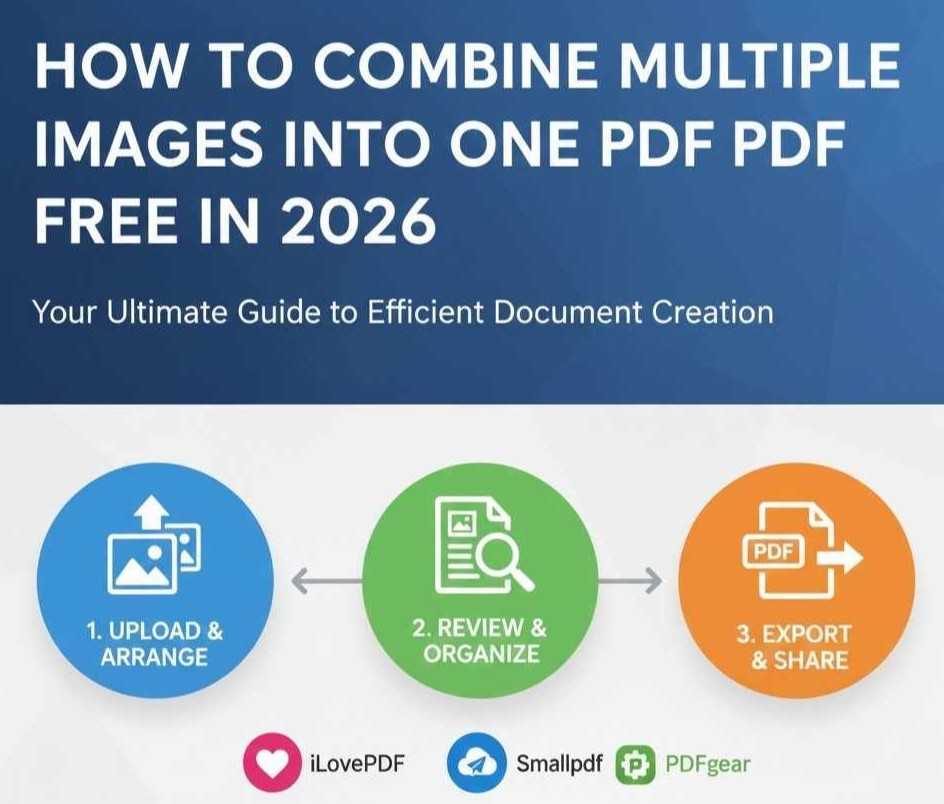
2026 年に複数の画像を 1 つの PDF に無料で結合する方法
マルチイメージ PDF を使用すると、ユーザーは関連するビジュアルを 1 つの明確なドキュメントに効率的に整理できます。たとえば、学生は、グラフ、写真、スキャンしたメモが必要な課題の際にこれらを頼りにします。すべてのページが正しい順序で表示されるため、教師は簡単な復習を歓迎します。この形式により、時間が節約され、調査と提出のプロセス全体における混乱が軽減されます。
弁護士は、法的文書に証拠画像が含まれる場合、複数画像の PDF を利用します。単一のファイルは正確性をサポートし、チームがオンラインで安全かつ確実に記録を共有するのに役立ちます。企業は、グラフ、領収書、署名を組み合わせたレポートでもこの形式を使用します。明確なプレゼンテーションは信頼を築き、会議やレビューを通じて意思決定を改善します。
複数の画像を PDF に結合するには、効率的なツールを使用し、それらを正しく使用するスキルが必要です。以下は、さまざまなツールを使用して画像を 1 つの PDF に結合する方法に関する詳細なガイドです。
画像を PDF に結合する仕組み
画像を 1 つの PDF に結合するには、さまざまなプロセスが必要です。とはいえ、ページ スタッキングでは、1 つの連続したドキュメント内で画像が明確な順序で配置されます。各ページは前のページの後に続き、読者が情報を理解しやすくなります。この構造は、PDF プロセスの後のステップの基礎を準備します。
スタッキング後、ビジュアルがページに正しく収まるように、画像のスケーリングによってサイズが調整されます。一貫したサイズにより明瞭さが保たれ、前のページ順序とつながります。バランスのとれた寸法により読みやすさがサポートされ、文書のすべてのページにわたって注目が維持されます。
レイアウトの一貫性により、結合されたすべてのページの余白、間隔、配置が決まります。均一なレイアウトにより、スケーリングされた画像と元のスタッキング シーケンスが明確にリンクされます。この視覚的な均一性により流れが強化され、最初から最後までの理解をサポートします。
一貫したデザインにより、長いレビュー セッション中に気を散らすことが軽減されるため、読者にとってはメリットがあります。これらの手順を組み合わせることで、さまざまな用途で信頼できる PDF エクスペリエンスが作成されます。
ステップバイステップ: 複数の画像から 1 つの PDF を作成する
ここでは、複数の画像から PDF を作成する方法についてのステップバイステップのガイドを示します。
- ステップ 1: デバイスから選択した PDF 作成ツールに画像をアップロードします
- ステップ 2: 続行する前に、画質をチェックし、すべてのファイルが鮮明に表示されていることを確認します。
- ステップ 3: 論理的な順序で画像を明確に配置して順序を整える
- ステップ 4: 順序を見直して、文書内でページがスムーズに流れるようにします。
- ステップ 5: ツール設定を使用して PDF をエクスポートし、最終ファイルを保存します
ファイルを共有する準備ができました。将来の更新や編集に備えて、元の画像を安全に保管してください。
画像を PDF に結合するための最高の無料ツール
以下は、画像を PDF に結合するために使用できる 3 つの人気のある無料ツールです。
1.iLovePDF
iLovePDF は、画像から PDF へのコンバーターやファイルの結合など、一連の PDF ツールを提供します。 JPG、PNG、またはその他の画像形式をアップロードし、それらを 1 つの PDF ドキュメントに変換できます。ユーザーは、PDF ファイルを簡単に結合、圧縮、整理するためのツールも入手できます。ソフトウェアをインストールせずにWebブラウザで直接動作します
長所
- シンプルなアップロードと変換手順を備えた簡単なオンライン ツール
- 登録や購読なしで無料で使用できます
- 1 つの PDF ファイルで複数の画像形式をサポート
短所
- 画像を結合する前に変換する必要があります
- 有料エディターよりも高度な機能が少ない
- 使用するにはオンラインである必要があります
2.Smallpdf
Smallpdf は、信頼性の高いオンラインの画像から PDF へのコンバーターと、明確なインターフェイスでの結合機能を提供します。画像をドラッグ アンド ドロップして順序を調整し、結合した PDF を数分でエクスポートできます。このサービスは最新の Web ブラウザで動作し、多くのファイル タイプをサポートします。
長所
- ブラウザを介してあらゆるデバイスで動作します
- 変換前にプレビューを提供します
- 暗号化と自動削除による強力なセキュリティ
短所
- 無料で使用できるのは 1 日にいくつかのタスクに制限される場合があります
- クラウドアップロードにはインターネット接続が必要です
- 一部の高度なツールには有料プランが必要です
3.PDFギア
PDFgear は、オンラインの画像から PDF へのコンバーターと強力な PDF 結合ツールを備えた無料の PDF エディターです。多数の画像をアップロードし、それらを正しい順序で配置して、単一の PDF をエクスポートできます。 PDFgear は、多くの編集オプションを備えたオフラインのデスクトップおよびモバイル アプリも提供します。
長所
- 制限やウォーターマークなしの完全無料
- 多くの主要な画像形式に対応
- オンラインツールとデスクトップアプリの両方を提供
短所
- オンライン ツールには安定したインターネット接続が必要です
- デスクトップアプリの学習には時間がかかる場合があります
- すべての高度な編集機能がまだ利用できるわけではありません
きれいでプロフェッショナルな出力のためのヒント
次のトリックは、複数の画像を PDF に結合するときに、よりクリーンでプロフェッショナルな出力を得るのに役立ちます。
同じ画像サイズ
一貫した画像サイズによりバランスが生まれ、すべての PDF ページにわたる視覚的な流れが改善されます。編集者はアップロード前に画像のサイズを変更するため、不均等な余白やぎこちない間隔が避けられます。均一な寸法により、読者はレイアウトの問題ではなくコンテンツに集中することができます。これにより、印刷がスムーズになり、画面の表示結果も向上します。
正しい向き
正しい向きで画像を読みやすくし、文書レビュー中に気が散るのを防ぎます。クリエイターは画像を回転させて、テキストとビジュアルが各ページで自然に揃うようにします。この調整により理解が向上し、プロフェッショナルなプレゼンテーション スタイルがサポートされます。明確な配置は、異なるデバイス間でファイルを共有するときにも役立ちます。
圧縮設定
スマートな圧縮設定により、品質を保護しながら PDF ファイル全体のサイズを削減できます。編集者は、画像を鮮明に保ち、テキストを読みやすく保つため、適度な圧縮を選択します。バランスの取れた設定により、重要な視覚的な詳細を損なうことなく、より高速な共有がサポートされます。このアプローチにより、ストレージ効率が向上し、洗練された最終ドキュメントが維持されます。
結論: 多くの画像から 1 つの PDF を作成 - 正しく実行
マルチイメージ PDF はビジュアルを明確に整理し、学生、教師、弁護士、その他の専門家を日常的にサポートします。明確な順序により、混乱が軽減され、時間が節約され、多くの専門的なタスクにわたるレビューの品質が向上します。
このプロセスでは、スタッキング、拡大縮小、レイアウト制御を使用して、読みやすく一貫性のあるドキュメントを作成します。簡単な手順により、ユーザーは信頼できるツールを使用して画像を PDF に自信を持って結合できます。 iLovePDF、Smallpdf、PDFgear などの無料ツールは、迅速な作成のためのアクセス可能な機能を提供します。
きれいな出力は、等しいサイズ、正しい方向、および賢い圧縮の選択に依存します。これらの実践により、プロフェッショナルな結果が保証され、デバイスや視聴者間での共有が向上します。読者は、一貫性、明確さ、信頼できるワークフロー結果全体を通じて自信を獲得します。
よくある質問
1 つの PDF に何枚の画像を結合できますか?
ほとんどの PDF ツールは、1 つのドキュメント内の数十または数百の画像を簡単にサポートします。制限は、ツールの容量、ファイル サイズ、利用可能なデバイス メモリによって異なります。オンライン サービスではアップロードが制限される場合がありますが、デスクトップ アプリでは大規模なプロジェクトが許可されます。
画像を結合すると画質が低下しますか?
通常、ツールがバランスのとれた圧縮設定を適用すると、画質は安定します。強力な圧縮を選択すると、鮮明さが低下し、テキストの読みやすさにわずかに影響を与える可能性があります。プレビュー オプションは、最終的なエクスポート プロセスを開始する前に品質を確認するのに役立ちます。
変換前に画像を並べ替えることはできますか?
ほとんどの PDF ツールでは、変換を開始する前に画像を手動で並べ替えることが簡単にできます。ドラッグ アンド ドロップ コントロールを使用すると、ユーザーは論理ページ フローを迅速に作成できます。注文レビューにより間違いを防ぎ、誰にとっても明確な読書体験をサポートします。