 English
 Spanish
 French
 German
 Italian
 Amharic
 Afrikaans
 Arabic
 Chinese
 Japanese
 Korean
 Turkish
 Finnish
 Bengali
 Czech
Czech
 Indonesian
 Danish
 Greek
Greek
 Hindi
Hindi
 Armenian
 Malay
Malay
 Dutch
Dutch
 Norwegian
 Polish
 Portuguese
 Romanian
 Russian
 Swedish
 Thai
Thai
 Vietnamese
 Ukrainian
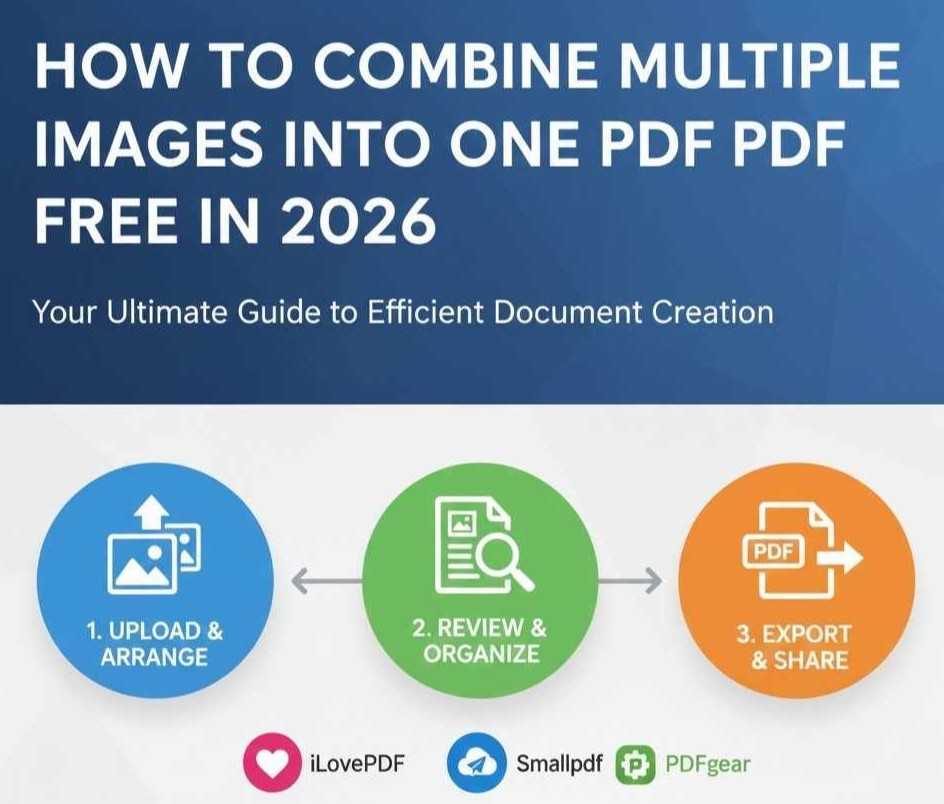
Як безкоштовно поєднати кілька зображень в один PDF-файл у 2026 році
PDF-файли з кількома зображеннями допомагають користувачам ефективно організувати пов’язані візуальні елементи в один чіткий документ. Наприклад, студенти покладаються на них під час виконання завдань, які потребують діаграм, фотографій і відсканованих нотаток. Вчителі цінують простий перегляд, оскільки кожна сторінка відображається в правильному порядку. Цей формат економить час і зменшує плутанину під час вивчення та загального процесу подання.
Юристи покладаються на PDF-файли з кількома зображеннями, коли юридичні документи містять зображення доказів. Єдиний файл забезпечує точність і допомагає командам безпечно та надійно обмінюватися записами в Інтернеті. Компанії також використовують цей формат у звітах, які поєднують графіки, квитанції та підписи. Чітка презентація зміцнює довіру та покращує рішення під час зустрічей і оглядів.
Об’єднання кількох зображень у PDF вимагає використання ефективних інструментів і навичок їх правильного використання. Нижче наведено докладний посібник про те, як об’єднати зображення в один PDF за допомогою різних інструментів.
Як працює об’єднання зображень у PDF
Об’єднання зображень в один PDF передбачає різні процеси. Тим не менш, укладання сторінок розміщує зображення в чіткому порядку в одному безперервному документі. Кожна сторінка йде за попередньою, що допомагає читачам зрозуміти інформацію. Ця структура готує основу для подальших кроків процесу PDF.
Після укладання зображення масштабування регулює розмір, щоб візуальні елементи правильно відповідали сторінкам. Послідовні розміри захищають ясність і відповідають попередньому порядку сторінок. Збалансовані розміри підтримують читабельність і зосереджують увагу на кожній сторінці документа.
Узгодженість макета керує полями, інтервалами та вирівнюванням на всіх об’єднаних сторінках. Уніфікований макет чітко пов’язує масштабовані зображення з оригінальною послідовністю укладання. Ця візуальна одноманітність посилює потік і підтримує розуміння від початку до кінця.
Читачі виграють, оскільки послідовний дизайн зменшує відволікання під час тривалих сеансів перегляду. Разом ці кроки створюють надійну роботу з PDF-файлами в багатьох випадках.
Крок за кроком: створіть один PDF із кількох зображень
Ось покрокова інструкція щодо створення PDF-файлу з кількох зображень.
- Крок 1. Завантажте зображення зі свого пристрою у вибраний інструмент створення PDF
- Крок 2. Перш ніж продовжити, перевірте якість зображення та переконайтеся, що кожен файл відображається чітко
- Крок 3: Упорядкуйте зображення за допомогою чіткого розташування зображень у логічній послідовності
- Крок 4. Перегляньте послідовність, щоб переконатися, що сторінки розміщуються в документі плавно
- Крок 5. Експортуйте PDF із налаштуваннями інструмента та збережіть остаточний файл
Ваш файл готовий до спільного використання; надійно зберігайте оригінальні зображення для майбутніх оновлень і редагувань.
Найкращі безкоштовні інструменти для поєднання зображень у PDF
Нижче наведено три популярні безкоштовні інструменти, які можна використовувати для об’єднання зображень у PDF.
1. iLovePDF
iLovePDF пропонує набір інструментів для роботи з PDF-файлами, включаючи конвертер зображень у PDF і об’єднання файлів. Ви можете завантажити JPG, PNG або інші формати зображень і конвертувати їх в один документ PDF. Користувачі також отримують інструменти для легкого об’єднання, стиснення та впорядкування PDF-файлів. Він працює безпосередньо у веб-браузері без встановлення програмного забезпечення
плюси
- Простий онлайн-інструмент із простими кроками завантаження та перетворення
- Безкоштовне використання без реєстрації та підписки
- Підтримує кілька форматів зображень в одному файлі PDF
мінуси
- Необхідно конвертувати зображення перед їх об’єднанням
- Пропонує менше додаткових функцій, ніж платні редактори
- Ви повинні бути онлайн, щоб використовувати його
2. Smallpdf
Smallpdf забезпечує надійний онлайн-конвертер зображень у PDF і функції об’єднання в зрозумілому інтерфейсі. Ви можете перетягувати зображення, упорядковувати їх і експортувати комбінований PDF-файл за лічені хвилини. Сервіс працює в будь-якому сучасному веб-браузері та підтримує багато типів файлів.
плюси
- Працює на будь-якому пристрої через браузер
- Забезпечує попередній перегляд перед перетворенням
- Сильний захист із шифруванням і автоматичним видаленням
мінуси
- Безкоштовне використання може бути обмежено кількома завданнями на день
- Для завантаження в хмару потрібне підключення до Інтернету
- Для деяких розширених інструментів потрібен платний план
3. PDFgear
PDFgear — це безкоштовний PDF-редактор, який містить онлайн-конвертер зображень у PDF і потужний інструмент для об’єднання PDF-файлів. Ви можете завантажити багато зображень, розташувати їх у правильній послідовності та експортувати один PDF-файл. PDFgear також пропонує автономні настільні та мобільні програми з багатьма параметрами редагування.
плюси
- Повністю безкоштовно, без обмежень і водяних знаків
- Працює з багатьма основними форматами зображень
- Пропонує як онлайн-інструменти, так і програми для комп’ютера
мінуси
- Для онлайн-інструментів все ще потрібне стабільне підключення до Інтернету
- Навчання додатка для комп’ютера може зайняти більше часу
- Ще не всі розширені функції редагування доступні
Поради щодо чистого, професійного результату
Наступні прийоми допоможуть вам отримати чистіший і професійніший результат під час об’єднання кількох зображень у PDF.
Той самий розмір зображення
Послідовний розмір зображення створює баланс і покращує візуальний потік на кожній сторінці PDF. Редактори змінюють розмір зображень перед завантаженням, що запобігає нерівним полям і незручним інтервалам. Уніфіковані розміри допомагають читачам зосередитися на вмісті, а не на проблемах з макетом. Ця практика також підтримує плавний друк і кращі результати перегляду екрана.
Правильна орієнтація
Правильна орієнтація забезпечує читабельність зображень і запобігає відволіканню під час перегляду документів. Творці обертають зображення, щоб текст і візуальні елементи природно вирівнялися на кожній сторінці. Це налаштування покращує розуміння та підтримує професійний стиль презентації. Чітке вирівнювання також допомагає під час обміну файлами на різних пристроях.
Параметри стиснення
Інтелектуальні параметри стиснення захищають якість, одночасно зменшуючи загальний розмір файлу PDF. Редактори обирають помірне стиснення, завдяки якому зображення залишаються чіткими, а текст – читабельним. Збалансовані налаштування підтримують швидкий обмін без пошкодження важливих візуальних деталей. Такий підхід покращує ефективність зберігання та забезпечує досконалий кінцевий документ.
Висновок: один PDF із багатьох зображень – все зроблено правильно
PDF-файли з кількома зображеннями чітко впорядковують візуальні елементи та щоденно допомагають студентам, викладачам, юристам та іншим професіоналам. Чіткий порядок зменшує плутанину, економить час і покращує якість перевірки багатьох професійних завдань.
Процес використовує стекування, масштабування та керування макетом, які створюють читабельні та послідовні документи. Прості кроки допомагають користувачам впевнено об’єднувати зображення в PDF за допомогою надійних інструментів. Такі безкоштовні інструменти, як iLovePDF, Smallpdf і PDFgear, пропонують доступні функції для швидкого створення.
Чистий вихід залежить від однакових розмірів, правильної орієнтації та розумного вибору стиснення. Ці методи забезпечують професійні результати та покращують обмін між пристроями та аудиторією. Читачі отримують впевненість завдяки послідовності, ясності та надійним результатам робочого процесу в цілому.
поширені запитання
Скільки зображень можна об’єднати в один PDF?
Більшість інструментів PDF легко підтримують десятки або сотні зображень в одному документі. Обмеження залежать від потужності інструменту, розміру файлу та доступної пам’яті пристрою. Онлайн-сервіси можуть обмежувати завантаження, але настільні програми дозволяють проекти більшого розміру.
Чи знижує якість об’єднання зображень?
Якість зображення зазвичай залишається стабільною, коли інструменти застосовують збалансовані налаштування стиснення. Вибір сильного стиснення може зменшити різкість і дещо вплинути на читабельність тексту. Параметри попереднього перегляду допомагають користувачам підтвердити якість перед початком остаточного процесу експорту.
Чи можу я змінити порядок зображень перед перетворенням?
Більшість інструментів PDF дозволяють вручну змінювати порядок зображень перед початком легкого перетворення. Елементи керування перетягуванням допомагають користувачам швидко створювати логічний потік сторінок. Перегляд замовлень запобігає помилкам і забезпечує зручність читання для всіх.