 English
 Spanish
 French
 German
 Italian
 Amharic
 Afrikaans
 Arabic
 Chinese
 Japanese
 Korean
 Turkish
 Finnish
 Bengali
 Czech
Czech
 Indonesian
 Danish
 Greek
Greek
 Hindi
Hindi
 Armenian
 Malay
Malay
 Dutch
Dutch
 Norwegian
 Polish
 Portuguese
 Romanian
 Russian
 Swedish
 Thai
Thai
 Vietnamese
 Ukrainian
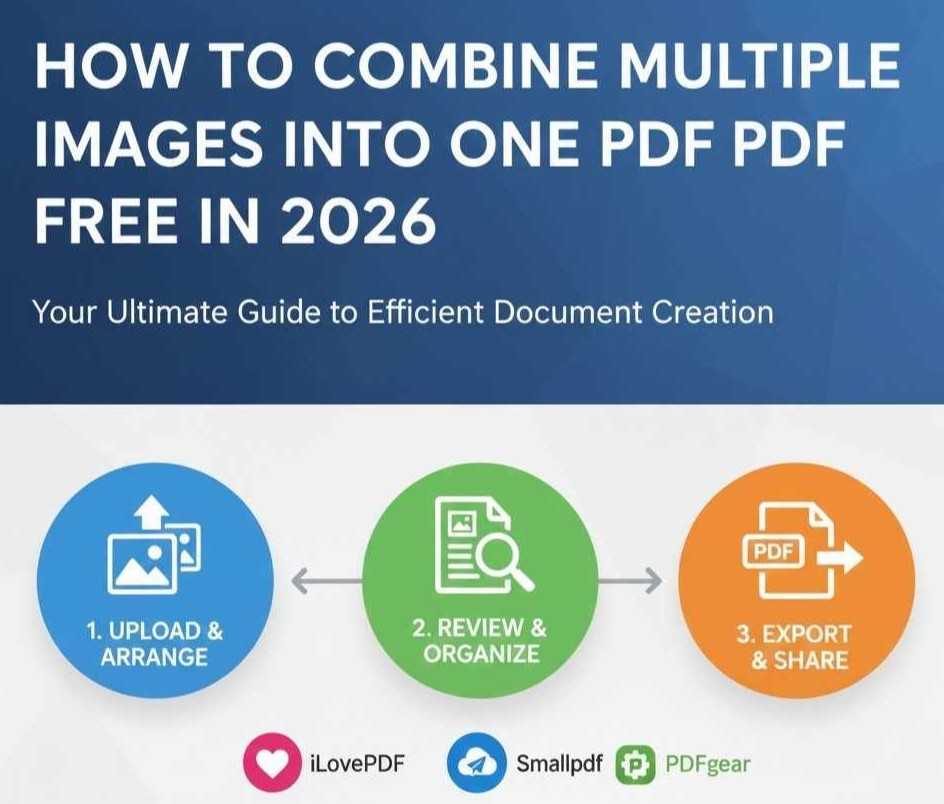
Cara Menggabungkan Berbilang Imej menjadi Satu PDF secara Percuma pada 2026
PDF berbilang imej membantu pengguna menyusun visual berkaitan menjadi satu dokumen yang jelas dengan cekap. Contohnya, pelajar bergantung kepada mereka semasa tugasan yang memerlukan carta, foto dan nota yang diimbas. Guru menghargai ulasan ringkas kerana setiap halaman dipaparkan dalam susunan yang betul. Format ini menjimatkan masa dan mengurangkan kekeliruan semasa kajian dan proses penyerahan secara keseluruhan.
Peguam bergantung pada PDF berbilang imej apabila dokumen undang-undang menyertakan imej bukti. Fail tunggal menyokong ketepatan dan membantu pasukan berkongsi rekod dengan selamat dan selamat dalam talian. Perniagaan juga menggunakan format ini dalam laporan yang menggabungkan graf, resit dan tandatangan. Pembentangan yang jelas membina kepercayaan dan menambah baik keputusan merentas mesyuarat dan ulasan.
Menggabungkan berbilang imej ke dalam PDF memerlukan penggunaan alat yang cekap dan kemahiran untuk menggunakannya dengan betul. Berikut ialah panduan terperinci tentang cara menggabungkan imej menjadi satu PDF menggunakan alat yang berbeza.
Cara Menggabungkan Imej ke dalam PDF Berfungsi
Menggabungkan imej ke dalam satu PDF melibatkan proses yang berbeza. Yang berkata, susun halaman meletakkan imej ke dalam susunan yang jelas di dalam satu dokumen berterusan. Setiap halaman mengikuti halaman sebelumnya, yang membantu pembaca memahami maklumat. Struktur ini menyediakan asas untuk langkah seterusnya dalam proses PDF.
Selepas menyusun, penskalaan imej melaraskan saiz supaya visual sesuai dengan halaman dengan betul. Saiz yang konsisten melindungi kejelasan dan menyambung dengan susunan halaman yang lebih awal. Dimensi seimbang menyokong kebolehbacaan dan mengekalkan perhatian pada setiap halaman dokumen.
Konsistensi reka letak kemudian membimbing jidar, jarak dan penjajaran merentas semua halaman gabungan. Reka letak seragam memautkan imej berskala dengan urutan susunan asal dengan jelas. Keseragaman visual ini menguatkan aliran dan menyokong pemahaman dari awal hingga akhir.
Pembaca mendapat manfaat kerana reka bentuk yang konsisten mengurangkan gangguan semasa sesi semakan yang panjang. Bersama-sama, langkah-langkah ini mencipta pengalaman PDF yang boleh dipercayai merentas banyak kegunaan.
Langkah demi Langkah: Buat Satu PDF daripada Berbilang Imej
Berikut ialah panduan langkah demi langkah tentang cara membuat PDF daripada berbilang imej.
- Langkah 1: Muat naik imej daripada peranti anda ke dalam alat penciptaan PDF yang dipilih
- Langkah 2: Semak kualiti imej dan sahkan setiap fail dipaparkan dengan jelas sebelum meneruskan
- Langkah 3: Susun susunan melalui peletakan imej yang jelas dalam urutan yang logik
- Langkah 4: Semak urutan untuk memastikan halaman mengalir dengan lancar merentasi dokumen
- Langkah 5: Eksport PDF dengan tetapan alat dan simpan fail akhir
Fail anda sedia untuk dikongsi; simpan imej asal dengan selamat untuk kemas kini dan suntingan masa hadapan.
Alat Percuma Terbaik untuk Menggabungkan Imej ke dalam PDF
Di bawah ialah tiga alat percuma popular yang boleh anda gunakan untuk menggabungkan imej ke dalam PDF.
1. iLovePDF
iLovePDF menawarkan set alat PDF, termasuk penukar imej-ke-PDF dan penggabungan fail. Anda boleh memuat naik JPG, PNG atau format imej lain dan menukarnya menjadi satu dokumen PDF. Pengguna juga mendapat alatan untuk menggabungkan, memampatkan dan menyusun fail PDF dengan mudah. Ia berfungsi secara langsung dalam pelayar web tanpa memasang sebarang perisian
Kebaikan
- Alat dalam talian yang mudah dengan langkah muat naik dan penukaran yang mudah
- Percuma untuk digunakan tanpa pendaftaran atau langganan
- Menyokong berbilang format imej dalam satu fail PDF
Keburukan
- Mesti menukar imej sebelum menggabungkannya
- Menawarkan ciri lanjutan yang lebih sedikit daripada editor berbayar
- Anda mesti berada dalam talian untuk menggunakannya
2. Smallpdf
Smallpdf menyediakan penukar imej-ke-PDF dalam talian yang boleh dipercayai dan ciri penggabungan dalam antara muka yang jelas. Anda boleh menyeret dan melepaskan imej, mengatur pesanan mereka dan mengeksport gabungan PDF dalam beberapa minit. Perkhidmatan ini berfungsi dalam mana-mana pelayar web moden dan menyokong banyak jenis fail.
Kebaikan
- Berfungsi pada mana-mana peranti melalui penyemak imbas
- Menyediakan pratonton sebelum penukaran
- Keselamatan yang kukuh dengan penyulitan dan pemadaman automatik
Keburukan
- Penggunaan percuma mungkin terhad kepada beberapa tugasan setiap hari
- Muat naik awan memerlukan sambungan internet
- Sesetengah alat lanjutan memerlukan pelan berbayar
3. PDFgear
PDFgear ialah editor PDF percuma yang termasuk penukar imej-ke-PDF dalam talian dan alat penggabungan PDF yang berkuasa. Anda boleh memuat naik banyak imej, menyusunnya dalam urutan yang betul dan mengeksport satu PDF. PDFgear juga menawarkan aplikasi desktop dan mudah alih luar talian dengan banyak pilihan penyuntingan.
Kebaikan
- Percuma sepenuhnya tanpa had atau tera air
- Berfungsi dengan banyak format imej utama
- Menawarkan kedua-dua alatan dalam talian dan apl desktop
Keburukan
- Alat dalam talian masih memerlukan sambungan internet yang stabil
- Apl desktop mungkin mengambil masa yang lebih lama untuk belajar
- Belum semua ciri penyuntingan lanjutan tersedia lagi
Petua untuk Output Bersih dan Profesional
Helah berikut akan membantu anda memperoleh output yang lebih bersih dan profesional apabila menggabungkan berbilang imej ke dalam PDF.
Saiz Imej yang Sama
Saiz imej yang konsisten mewujudkan keseimbangan dan meningkatkan aliran visual merentas setiap halaman PDF. Editor mengubah saiz imej sebelum memuat naik, yang menghalang jidar yang tidak rata dan jarak yang janggal. Dimensi seragam membantu pembaca memfokuskan pada kandungan dan bukannya masalah reka letak. Amalan ini juga menyokong pencetakan lancar dan hasil tontonan skrin yang lebih baik.
Orientasi yang betul
Orientasi yang betul memastikan imej boleh dibaca dan mengelakkan gangguan semasa semakan dokumen. Pencipta memutarkan imej supaya teks dan visual sejajar secara semula jadi pada setiap halaman. Pelarasan ini meningkatkan pemahaman dan menyokong gaya persembahan profesional. Penjajaran yang jelas juga membantu apabila berkongsi fail merentas peranti yang berbeza.
Tetapan Mampatan
Tetapan mampatan pintar melindungi kualiti sambil mengurangkan saiz fail PDF secara keseluruhan. Editor memilih pemampatan sederhana, yang memastikan imej tajam dan teks boleh dibaca. Tetapan seimbang menyokong perkongsian yang lebih pantas tanpa merosakkan butiran visual yang penting. Pendekatan ini meningkatkan kecekapan penyimpanan dan mengekalkan dokumen akhir yang digilap.
Kesimpulan: Satu PDF Daripada Banyak Imej-Selesai Betul
PDF berbilang imej menyusun visual dengan jelas dan menyokong pelajar, guru, peguam dan profesional lain setiap hari. Pesanan yang jelas mengurangkan kekeliruan, menjimatkan masa dan meningkatkan kualiti semakan merentas banyak tugas profesional.
Proses ini menggunakan kawalan susun, penskalaan dan reka letak, yang menghasilkan dokumen yang boleh dibaca dan konsisten. Langkah mudah membantu pengguna menggabungkan imej ke dalam PDF menggunakan alat yang boleh dipercayai dengan yakin. Alat percuma seperti iLovePDF, Smallpdf dan PDFgear menawarkan ciri yang boleh diakses untuk penciptaan pantas.
Output bersih bergantung pada saiz yang sama, orientasi yang betul dan pilihan pemampatan pintar. Amalan ini memastikan hasil profesional dan meningkatkan perkongsian merentas peranti dan khalayak. Pembaca mendapat keyakinan melalui ketekalan, kejelasan dan hasil aliran kerja yang boleh dipercayai secara keseluruhan.
Soalan Lazim
Berapa banyak imej yang boleh saya gabungkan menjadi satu PDF?
Kebanyakan alat PDF menyokong berpuluh-puluh atau beratus-ratus imej dalam satu dokumen dengan mudah. Had bergantung pada kapasiti alat, saiz fail dan memori peranti yang tersedia. Perkhidmatan dalam talian mungkin mengehadkan muat naik, tetapi apl desktop membenarkan projek yang lebih besar.
Adakah menggabungkan imej mengurangkan kualiti?
Kualiti imej biasanya kekal stabil apabila alat menggunakan tetapan mampatan seimbang. Pilihan mampatan yang kuat boleh mengurangkan ketajaman dan menjejaskan sedikit kebolehbacaan teks. Pilihan pratonton membantu pengguna mengesahkan kualiti sebelum proses eksport akhir bermula.
Bolehkah saya menyusun semula imej sebelum penukaran?
Kebanyakan alat PDF membenarkan penyusunan semula imej manual sebelum penukaran bermula dengan mudah. Kawalan seret dan lepas membantu pengguna mencipta aliran halaman logik dengan cepat. Semakan pesanan menghalang kesilapan dan menyokong pengalaman membaca yang jelas untuk semua orang.