 English
 Spanish
 French
 German
 Italian
 Amharic
 Afrikaans
 Arabic
 Chinese
 Japanese
 Korean
 Turkish
 Finnish
 Bengali
 Czech
Czech
 Indonesian
 Danish
 Greek
Greek
 Hindi
Hindi
 Armenian
 Malay
Malay
 Dutch
Dutch
 Norwegian
 Polish
 Portuguese
 Romanian
 Russian
 Swedish
 Thai
Thai
 Vietnamese
 Ukrainian
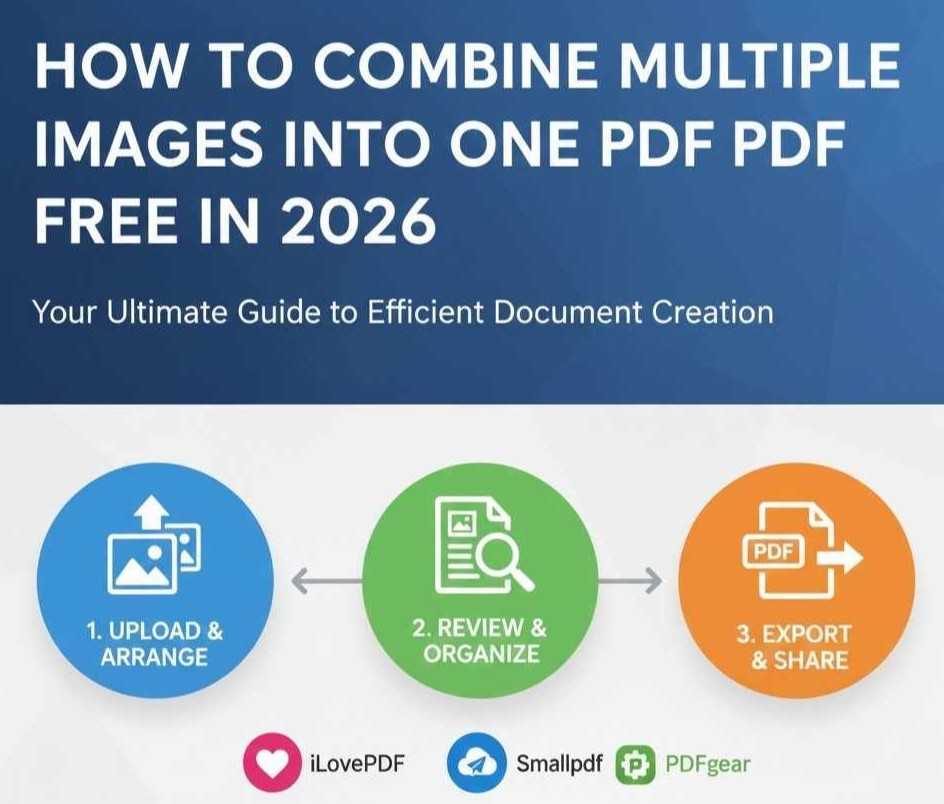
Cum să combinați mai multe imagini într-un singur PDF gratuit în 2026
PDF-urile cu mai multe imagini ajută utilizatorii să organizeze eficient elementele vizuale asociate într-un singur document clar. De exemplu, elevii se bazează pe ei în timpul sarcinilor care necesită diagrame, fotografii și note scanate. Profesorii apreciază o recenzie simplă, deoarece fiecare pagină apare în ordinea corectă. Acest format economisește timp și reduce confuzia în timpul procesului de studiu și trimitere în general.
Avocații depind de PDF-uri cu mai multe imagini atunci când documentele juridice includ imagini de probă. Fișierul unic acceptă acuratețe și ajută echipele să partajeze înregistrările online în siguranță. Companiile folosesc și acest format în rapoarte care combină grafice, chitanțe și semnături. Prezentarea clară creează încredere și îmbunătățește deciziile la întâlniri și recenzii.
Combinarea mai multor imagini într-un PDF necesită utilizarea unor instrumente eficiente și abilitățile de utilizare corectă a acestora. Următorul este un ghid detaliat despre cum să combinați imaginile într-un singur PDF folosind diferite instrumente.
Cum funcționează combinarea imaginilor într-un PDF
Combinarea imaginilor într-un singur PDF implică procese diferite. Acestea fiind spuse, stivuirea paginilor plasează imaginile într-o ordine clară în interiorul unui document continuu. Fiecare pagină urmează pagina anterioară, ceea ce ajută cititorii să înțeleagă informațiile. Această structură pregătește baza pentru etapele ulterioare ale procesului PDF.
După stivuire, scalarea imaginii ajustează dimensiunea, astfel încât imaginile să se potrivească corect paginilor. Dimensiunile consistente protejează claritatea și se conectează cu ordinea anterioară a paginilor. Dimensiunile echilibrate susțin lizibilitatea și mențin atenția pe fiecare pagină a documentului.
Consecvența aspectului ghidează apoi marginile, spațierea și alinierea pe toate paginile combinate. Aspectul uniform leagă în mod clar imaginile scalate cu secvența originală de stivuire. Această uniformitate vizuală întărește fluxul și sprijină înțelegerea de la început până la sfârșit.
Cititorii beneficiază, deoarece un design consistent reduce distracția în timpul sesiunilor lungi de revizuire. Împreună, acești pași creează o experiență PDF de încredere în multe utilizări.
Pas cu pas: Creați un PDF din mai multe imagini
Iată ghidul pas cu pas despre cum să faci un PDF din mai multe imagini.
- Pasul 1: Încărcați imagini de pe dispozitivul dvs. în instrumentul de creare PDF ales
- Pasul 2: Verificați calitatea imaginii și confirmați că fiecare fișier este afișat clar înainte de a continua
- Pasul 3: Aranjați ordinea prin plasarea clară a imaginilor într-o secvență logică
- Pasul 4: revizuiți secvența pentru a vă asigura că paginile curg fără probleme pe tot documentul
- Pasul 5: Exportați PDF cu setările instrumentului și salvați fișierul final
Fișierul dvs. este gata de partajat; păstrați imaginile originale stocate în siguranță pentru actualizări și editări viitoare.
Cele mai bune instrumente gratuite pentru a combina imagini în PDF
Mai jos sunt trei instrumente gratuite populare pe care le puteți utiliza pentru a combina imagini într-un PDF.
1. iLovePDF
iLovePDF oferă o suită de instrumente PDF, inclusiv un convertor imagine-în-PDF și fuziune de fișiere. Puteți încărca JPG, PNG sau alte formate de imagine și le puteți converti într-un singur document PDF. Utilizatorii primesc, de asemenea, instrumente pentru a îmbina, comprima și organiza cu ușurință fișierele PDF. Funcționează direct într-un browser web fără a instala niciun software
Pro
- Instrument online simplu, cu pași simpli de încărcare și conversie
- Utilizare gratuită fără înregistrare sau abonament
- Suportă mai multe formate de imagine într-un singur fișier PDF
Contra
- Trebuie să convertiți imaginile înainte de a le îmbina
- Oferă mai puține funcții avansate decât editorii plătiți
- Trebuie să fii online pentru a-l folosi
2. Mic pdf
Smallpdf oferă un convertor online fiabil de imagine în PDF și funcții de îmbinare într-o interfață clară. Puteți să glisați și să plasați imagini, să le aranjați ordinea și să exportați un PDF combinat în câteva minute. Serviciul funcționează în orice browser web modern și acceptă multe tipuri de fișiere.
Pro
- Funcționează pe orice dispozitiv prin intermediul unui browser
- Oferă o previzualizare înainte de conversie
- Securitate puternică cu criptare și ștergere automată
Contra
- Utilizarea gratuită poate fi limitată la câteva sarcini pe zi
- Încărcarea în cloud necesită o conexiune la internet
- Unele instrumente avansate necesită un plan plătit
3. PDFgear
PDFgear este un editor PDF gratuit care include un convertor online de imagine în PDF și un instrument puternic de fuziune PDF. Puteți încărca multe imagini, le puteți aranja în ordinea corectă și puteți exporta un singur PDF. PDFgear oferă, de asemenea, aplicații desktop și mobile offline cu multe opțiuni de editare.
Pro
- Complet gratuit, fără limite sau filigrane
- Funcționează cu multe formate de imagine majore
- Oferă atât instrumente online, cât și aplicații desktop
Contra
- Instrumentele online au nevoie în continuare de o conexiune stabilă la internet
- Învățarea aplicației desktop poate dura mai mult
- Nu toate funcțiile avansate de editare sunt încă disponibile
Sfaturi pentru rezultate curate, profesionale
Următoarele trucuri vă vor ajuta să obțineți rezultate mai curate și profesionale atunci când combinați mai multe imagini într-un PDF.
Aceeași dimensiune a imaginii
Dimensiunea constantă a imaginii creează echilibru și îmbunătățește fluxul vizual pe fiecare pagină PDF. Editorii redimensionează imaginile înainte de încărcare, ceea ce previne marginile inegale și spațiile incomode. Dimensiunile uniforme îi ajută pe cititori să se concentreze asupra conținutului în loc de problemele de aspect. Această practică acceptă, de asemenea, imprimarea lină și rezultate mai bune de vizualizare a ecranului.
Orientare corectă
Orientarea corectă menține imaginile lizibile și evită distracția în timpul examinării documentelor. Creatorii rotesc imaginile astfel încât textul și elementele vizuale să se alinieze natural pe fiecare pagină. Această ajustare îmbunătățește înțelegerea și susține un stil de prezentare profesional. Alinierea clară ajută și la partajarea fișierelor pe diferite dispozitive.
Setări de compresie
Setările inteligente de compresie protejează calitatea, reducând în același timp dimensiunea generală a fișierului PDF. Editorii aleg o compresie moderată, care păstrează imaginile clare și textul lizibil. Setările echilibrate permit partajarea mai rapidă, fără a deteriora detaliile vizuale importante. Această abordare îmbunătățește eficiența stocării și menține un document final lustruit.
Concluzie: un PDF din mai multe imagini - gata corect
PDF-urile cu mai multe imagini organizează în mod clar imaginile și sprijină zilnic studenții, profesorii, avocații și alți profesioniști. Ordinea clară reduce confuzia, economisește timp și îmbunătățește calitatea recenziilor în multe sarcini profesionale.
Procesul utilizează stivuirea, scalarea și controlul aspectului, care creează documente lizibile și coerente. Pașii simpli îi ajută pe utilizatori să îmbine imaginile în PDF folosind instrumente fiabile cu încredere. Instrumente gratuite precum iLovePDF, Smallpdf și PDFgear oferă funcții accesibile pentru crearea rapidă.
Ieșirea curată depinde de dimensiuni egale, orientare corectă și opțiuni inteligente de compresie. Aceste practici asigură rezultate profesionale și îmbunătățesc partajarea între dispozitive și public. Cititorii câștigă încredere prin consecvență, claritate și rezultate fiabile ale fluxului de lucru în general.
Întrebări frecvente
Câte imagini pot combina într-un singur PDF?
Majoritatea instrumentelor PDF acceptă cu ușurință zeci sau sute de imagini într-un singur document. Limitele depind de capacitatea instrumentului, dimensiunea fișierului și memoria dispozitivului disponibilă. Serviciile online pot restricționa încărcările, dar aplicațiile desktop permit proiecte mai mari.
Combinarea imaginilor reduce calitatea?
Calitatea imaginii rămâne de obicei stabilă atunci când instrumentele aplică setări de compresie echilibrate. Opțiunile puternice de compresie pot reduce claritatea și pot afecta ușor lizibilitatea textului. Opțiunile de previzualizare îi ajută pe utilizatori să confirme calitatea înainte de începerea procesului final de export.
Pot reordona imaginile înainte de conversie?
Majoritatea instrumentelor PDF permit reordonarea manuală a imaginilor înainte ca conversia să înceapă cu ușurință. Comenzile de glisare și plasare îi ajută pe utilizatori să creeze rapid un flux de pagină logic. Revizuirea comenzii previne greșelile și susține o experiență de lectură clară pentru toată lumea.