 English
 Spanish
 French
 German
 Italian
 Amharic
 Afrikaans
 Arabic
 Chinese
 Japanese
 Korean
 Turkish
 Finnish
 Bengali
 Czech
Czech
 Indonesian
 Danish
 Greek
Greek
 Hindi
Hindi
 Armenian
 Malay
Malay
 Dutch
Dutch
 Norwegian
 Polish
 Portuguese
 Romanian
 Russian
 Swedish
 Thai
Thai
 Vietnamese
 Ukrainian
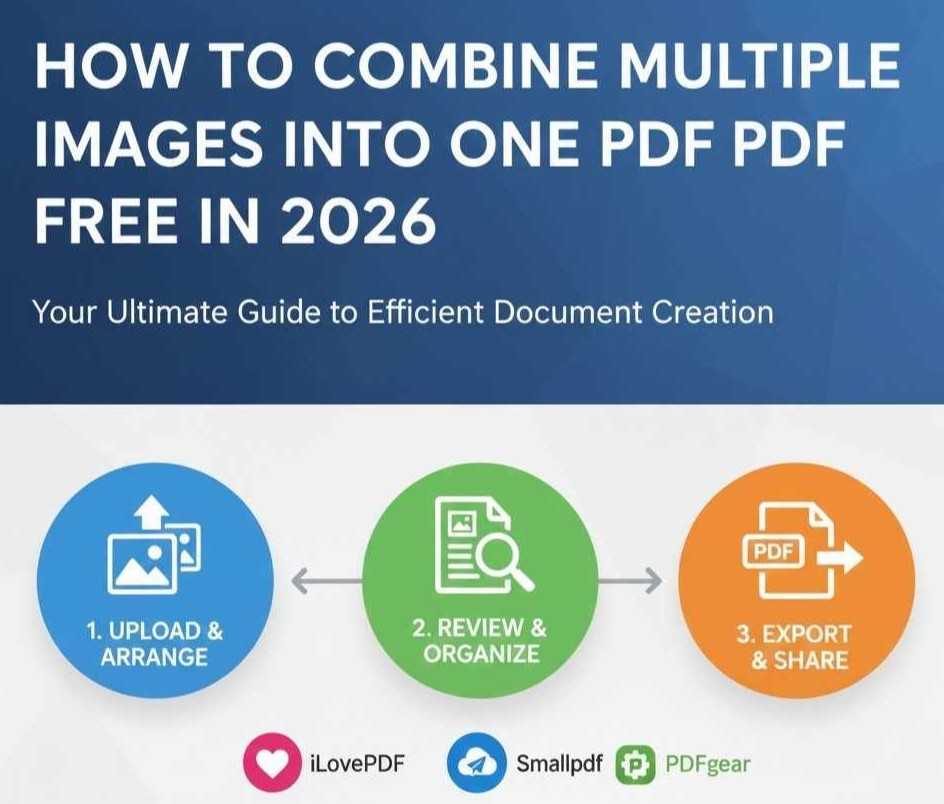
Comment combiner plusieurs images en un seul PDF gratuitement en 2026
Les PDF multi-images aident les utilisateurs à organiser efficacement les visuels associés en un seul document clair. Par exemple, les étudiants s'en servent pour les devoirs qui nécessitent des graphiques, des photos et des notes numérisées. Les enseignants apprécient une révision simple car chaque page apparaît dans le bon ordre. Ce format permet de gagner du temps et réduit la confusion pendant le processus d'étude et de soumission dans son ensemble.
Les avocats dépendent des PDF multi-images lorsque les documents juridiques incluent des images de preuves. Le fichier unique garantit l’exactitude et aide les équipes à partager des enregistrements en ligne en toute sécurité. Les entreprises utilisent également ce format dans des rapports combinant des graphiques, des reçus et des signatures. Une présentation claire renforce la confiance et améliore les décisions lors des réunions et des examens.
La combinaison de plusieurs images dans un PDF nécessite l'utilisation d'outils efficaces et les compétences nécessaires pour les utiliser correctement. Ce qui suit est un guide détaillé sur la façon de combiner des images en un seul PDF à l'aide de différents outils.
Comment fonctionne la combinaison d'images dans un PDF
La combinaison d'images en un seul PDF implique différents processus. Cela dit, l’empilement de pages place les images dans un ordre clair au sein d’un document continu. Chaque page suit la page précédente, ce qui aide les lecteurs à comprendre les informations. Cette structure prépare les bases des étapes ultérieures du processus PDF.
Après l'empilement, la mise à l'échelle de l'image ajuste la taille afin que les visuels s'adaptent correctement aux pages. Des tailles cohérentes protègent la clarté et se connectent à l’ordre des pages précédent. Les dimensions équilibrées favorisent la lisibilité et maintiennent l’attention sur chaque page du document.
La cohérence de la mise en page guide ensuite les marges, l’espacement et l’alignement sur toutes les pages combinées. La disposition uniforme relie clairement les images mises à l'échelle à la séquence d'empilement d'origine. Cette uniformité visuelle renforce la fluidité et favorise la compréhension du début à la fin.
Les lecteurs en bénéficient car une conception cohérente réduit la distraction lors des longues sessions de révision. Ensemble, ces étapes créent une expérience PDF fiable pour de nombreuses utilisations.
Étape par étape : créer un PDF à partir de plusieurs images
Voici le guide étape par étape sur la façon de créer un PDF à partir de plusieurs images.
- Étape 1 : Téléchargez des images de votre appareil dans l'outil de création de PDF choisi
- Étape 2 : Vérifiez la qualité de l'image et confirmez que chaque fichier s'affiche clairement avant de continuer.
- Étape 3 : Organiser l'ordre grâce à un placement clair des images dans une séquence logique
- Étape 4 : Vérifiez la séquence pour vous assurer que les pages circulent correctement dans le document.
- Étape 5 : Exportez le PDF avec les paramètres de l'outil et enregistrez le fichier final
Votre fichier est prêt à être partagé ; conservez les images originales stockées en toute sécurité pour les mises à jour et modifications futures.
Meilleurs outils gratuits pour combiner des images en PDF
Vous trouverez ci-dessous trois outils gratuits populaires que vous pouvez utiliser pour combiner des images dans un PDF.
1. j'aimePDF
iLovePDF propose une suite d'outils PDF, notamment un convertisseur d'image en PDF et une fusion de fichiers. Vous pouvez télécharger des formats d'image JPG, PNG ou autres et les convertir en un seul document PDF. Les utilisateurs disposent également d'outils pour fusionner, compresser et organiser facilement les fichiers PDF. Il fonctionne directement dans un navigateur Web sans installer de logiciel
Avantages
- Outil en ligne simple avec des étapes simples de téléchargement et de conversion
- Utilisation gratuite sans inscription ni abonnement
- Prend en charge plusieurs formats d'image dans un seul fichier PDF
Inconvénients
- Doit convertir les images avant de les fusionner
- Offre moins de fonctionnalités avancées que les éditeurs payants
- Vous devez être en ligne pour l'utiliser
2. Petitpdf
Smallpdf fournit un convertisseur d'image en PDF en ligne fiable et des fonctionnalités de fusion dans une interface claire. Vous pouvez faire glisser et déposer des images, organiser leur ordre et exporter un PDF combiné en quelques minutes. Le service fonctionne dans n'importe quel navigateur Web moderne et prend en charge de nombreux types de fichiers.
Avantages
- Fonctionne sur n'importe quel appareil via un navigateur
- Fournit un aperçu avant la conversion
- Sécurité renforcée avec cryptage et suppression automatique
Inconvénients
- L'utilisation gratuite peut être limitée à quelques tâches par jour
- Le téléchargement dans le cloud nécessite une connexion Internet
- Certains outils avancés nécessitent un forfait payant
3. Équipement PDF
PDFgear est un éditeur PDF gratuit qui comprend un convertisseur d'image en PDF en ligne et un puissant outil de fusion de PDF. Vous pouvez télécharger de nombreuses images, les organiser dans le bon ordre et exporter un seul PDF. PDFgear propose également des applications de bureau et mobiles hors ligne avec de nombreuses options d'édition.
Avantages
- Entièrement gratuit, sans limites ni filigranes
- Fonctionne avec de nombreux formats d'image majeurs
- Offre à la fois des outils en ligne et des applications de bureau
Inconvénients
- Les outils en ligne nécessitent toujours une connexion Internet stable
- L'apprentissage de l'application de bureau peut prendre plus de temps
- Toutes les fonctionnalités d'édition avancées ne sont pas encore disponibles
Conseils pour une sortie propre et professionnelle
Les astuces suivantes vous aideront à obtenir une sortie plus propre et professionnelle lorsque vous combinez plusieurs images dans un PDF.
Même taille d'image
Une taille d'image cohérente crée un équilibre et améliore le flux visuel sur chaque page PDF. Les éditeurs redimensionnent les images avant le téléchargement, ce qui évite les marges inégales et les espacements gênants. Des dimensions uniformes aident les lecteurs à se concentrer sur le contenu plutôt que sur les problèmes de mise en page. Cette pratique permet également une impression fluide et de meilleurs résultats de visualisation à l'écran.
Bonne orientation
Une orientation correcte maintient les images lisibles et évite les distractions lors de la révision des documents. Les créateurs font pivoter les images afin que le texte et les visuels s'alignent naturellement sur chaque page. Cet ajustement améliore la compréhension et prend en charge un style de présentation professionnel. Un alignement clair est également utile lors du partage de fichiers sur différents appareils.
Paramètres de compression
Les paramètres de compression intelligents protègent la qualité tout en réduisant la taille globale du fichier PDF. Les éditeurs choisissent une compression modérée, qui maintient les images nettes et le texte lisible. Les paramètres équilibrés permettent un partage plus rapide sans endommager les détails visuels importants. Cette approche améliore l’efficacité du stockage et maintient un document final soigné.
Conclusion : un PDF à partir de plusieurs images – bien fait
Les PDF multi-images organisent clairement les visuels et aident quotidiennement les étudiants, les enseignants, les avocats et autres professionnels. Un ordre clair réduit la confusion, fait gagner du temps et améliore la qualité des révisions dans de nombreuses tâches professionnelles.
Le processus utilise le contrôle de l'empilement, de la mise à l'échelle et de la mise en page, ce qui crée des documents lisibles et cohérents. Des étapes simples aident les utilisateurs à fusionner des images au format PDF à l’aide d’outils fiables en toute confiance. Des outils gratuits comme iLovePDF, Smallpdf et PDFgear offrent des fonctionnalités accessibles pour une création rapide.
Une sortie propre dépend de tailles égales, d’une orientation correcte et de choix de compression intelligents. Ces pratiques garantissent des résultats professionnels et améliorent le partage entre appareils et publics. Les lecteurs gagnent en confiance grâce à la cohérence, à la clarté et à la fiabilité globale des résultats du flux de travail.
FAQ
Combien d’images puis-je combiner en un seul PDF ?
La plupart des outils PDF prennent facilement en charge des dizaines ou des centaines d’images dans un seul document. Les limites dépendent de la capacité de l'outil, de la taille du fichier et de la mémoire disponible de l'appareil. Les services en ligne peuvent restreindre les téléchargements, mais les applications de bureau autorisent des projets plus importants.
La combinaison d’images réduit-elle la qualité ?
La qualité de l'image reste généralement stable lorsque les outils appliquent des paramètres de compression équilibrés. Des choix de compression forts peuvent réduire la netteté et affecter légèrement la lisibilité du texte. Les options d'aperçu aident les utilisateurs à confirmer la qualité avant le début du processus d'exportation final.
Puis-je réorganiser les images avant la conversion ?
La plupart des outils PDF permettent de réorganiser manuellement les images avant que la conversion ne commence facilement. Les contrôles glisser-déposer aident les utilisateurs à créer rapidement un flux de pages logique. La révision des commandes évite les erreurs et favorise une expérience de lecture claire pour chacun.