 English
 Spanish
 French
 German
 Italian
 Amharic
 Afrikaans
 Arabic
 Chinese
 Japanese
 Korean
 Turkish
 Finnish
 Bengali
 Czech
Czech
 Indonesian
 Danish
 Greek
Greek
 Hindi
Hindi
 Armenian
 Malay
Malay
 Dutch
Dutch
 Norwegian
 Polish
 Portuguese
 Romanian
 Russian
 Swedish
 Thai
Thai
 Vietnamese
 Ukrainian
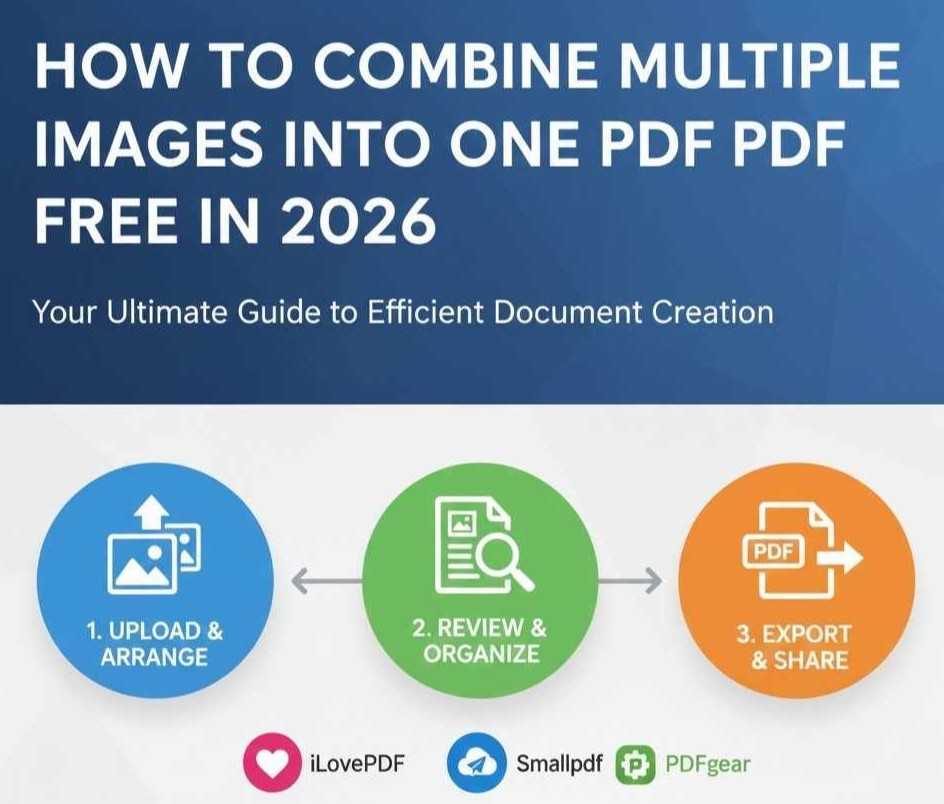
So kombinieren Sie im Jahr 2026 kostenlos mehrere Bilder zu einem PDF
PDFs mit mehreren Bildern helfen Benutzern, zusammengehörige Bilder effizient in einem übersichtlichen Dokument zu organisieren. Studenten verlassen sich beispielsweise bei Aufgaben, die Diagramme, Fotos und gescannte Notizen erfordern, auf sie. Lehrer schätzen eine einfache Überprüfung, da jede Seite in der richtigen Reihenfolge erscheint. Dieses Format spart Zeit und reduziert insgesamt die Verwirrung während des Studien- und Einreichungsprozesses.
Rechtsanwälte sind auf Mehrbild-PDFs angewiesen, wenn Rechtsdokumente Beweisbilder enthalten. Die einzelne Datei unterstützt die Genauigkeit und hilft Teams, Datensätze sicher und geschützt online auszutauschen. Unternehmen verwenden dieses Format auch in Berichten, die Diagramme, Belege und Unterschriften kombinieren. Eine klare Präsentation schafft Vertrauen und verbessert Entscheidungen bei Besprechungen und Überprüfungen.
Das Kombinieren mehrerer Bilder zu einem PDF erfordert den Einsatz effizienter Tools und die Fähigkeit, diese richtig einzusetzen. Im Folgenden finden Sie eine detaillierte Anleitung zum Zusammenführen von Bildern zu einem PDF mit verschiedenen Tools.
So funktioniert das Kombinieren von Bildern zu einem PDF
Das Zusammenfügen von Bildern zu einem PDF erfordert verschiedene Prozesse. Das heißt, durch das Stapeln von Seiten werden die Bilder innerhalb eines fortlaufenden Dokuments in einer klaren Reihenfolge angeordnet. Jede Seite folgt der vorherigen Seite, was den Lesern hilft, Informationen zu verstehen. Diese Struktur bereitet die Grundlage für spätere Schritte im PDF-Prozess.
Nach dem Stapeln passt die Bildskalierung die Größe an, sodass die Bilder richtig auf die Seiten passen. Einheitliche Größen schützen die Übersichtlichkeit und stellen eine Verbindung zur früheren Seitenreihenfolge her. Ausgewogene Abmessungen unterstützen die Lesbarkeit und sorgen für Aufmerksamkeit auf jeder Dokumentseite.
Die Layoutkonsistenz bestimmt dann die Ränder, Abstände und die Ausrichtung auf allen kombinierten Seiten. Durch ein einheitliches Layout werden skalierte Bilder eindeutig mit der ursprünglichen Stapelreihenfolge verknüpft. Diese visuelle Einheitlichkeit stärkt den Fluss und unterstützt das Verständnis vom Anfang bis zum Ende.
Der Nutzen für die Leser liegt darin, dass ein einheitliches Design die Ablenkung bei langen Rezensionssitzungen verringert. Zusammengenommen schaffen diese Schritte ein zuverlässiges PDF-Erlebnis für viele Einsatzzwecke.
Schritt-für-Schritt: Erstellen Sie ein PDF aus mehreren Bildern
Hier finden Sie eine Schritt-für-Schritt-Anleitung zum Erstellen einer PDF-Datei aus mehreren Bildern.
- Schritt 1: Laden Sie Bilder von Ihrem Gerät in das ausgewählte PDF-Erstellungstool hoch
- Schritt 2: Überprüfen Sie die Bildqualität und vergewissern Sie sich, dass jede Datei deutlich angezeigt wird, bevor Sie fortfahren
- Schritt 3: Sorgen Sie für Ordnung, indem Sie die Bilder klar in einer logischen Reihenfolge platzieren
- Schritt 4: Überprüfen Sie die Reihenfolge, um einen reibungslosen Seitenfluss im Dokument sicherzustellen
- Schritt 5: PDF mit den Werkzeugeinstellungen exportieren und die endgültige Datei speichern
Ihre Datei kann nun geteilt werden. Bewahren Sie die Originalbilder für zukünftige Aktualisierungen und Bearbeitungen sicher auf.
Beste kostenlose Tools zum Kombinieren von Bildern in PDF
Nachfolgend finden Sie drei beliebte kostenlose Tools, mit denen Sie Bilder zu einem PDF kombinieren können.
1. iLovePDF
iLovePDF bietet eine Reihe von PDF-Tools, darunter einen Bild-zu-PDF-Konverter und eine Dateizusammenführung. Sie können JPG-, PNG- oder andere Bildformate hochladen und in ein einziges PDF-Dokument konvertieren. Benutzer erhalten außerdem Tools zum einfachen Zusammenführen, Komprimieren und Organisieren von PDF-Dateien. Es funktioniert direkt in einem Webbrowser, ohne dass Software installiert werden muss
Vorteile
- Einfaches Online-Tool mit einfachen Upload- und Konvertierungsschritten
- Kostenlose Nutzung ohne Registrierung oder Abonnement
- Unterstützt mehrere Bildformate in einer PDF-Datei
Nachteile
- Bilder müssen vor dem Zusammenführen konvertiert werden
- Bietet weniger erweiterte Funktionen als kostenpflichtige Editoren
- Sie müssen online sein, um es nutzen zu können
2. Smallpdf
Smallpdf bietet einen zuverlässigen Online-Bild-zu-PDF-Konverter und Zusammenführungsfunktionen in einer übersichtlichen Benutzeroberfläche. Sie können Bilder per Drag-and-Drop verschieben, ihre Reihenfolge anordnen und in wenigen Minuten ein kombiniertes PDF exportieren. Der Dienst funktioniert in jedem modernen Webbrowser und unterstützt viele Dateitypen.
Vorteile
- Funktioniert auf jedem Gerät über einen Browser
- Bietet eine Vorschau vor der Konvertierung
- Hohe Sicherheit mit Verschlüsselung und automatischer Löschung
Nachteile
- Die kostenlose Nutzung kann auf wenige Aufgaben pro Tag beschränkt sein
- Für den Cloud-Upload ist eine Internetverbindung erforderlich
- Für einige erweiterte Tools ist ein kostenpflichtiger Plan erforderlich
3. PDFgear
PDFgear ist ein kostenloser PDF-Editor, der einen Online-Bild-zu-PDF-Konverter und ein leistungsstarkes Tool zum Zusammenführen von PDF-Dateien enthält. Sie können viele Bilder hochladen, sie in der richtigen Reihenfolge anordnen und ein einzelnes PDF exportieren. PDFgear bietet auch Offline-Desktop- und Mobil-Apps mit vielen Bearbeitungsoptionen.
Vorteile
- Völlig kostenlos, ohne Einschränkungen oder Wasserzeichen
- Funktioniert mit vielen gängigen Bildformaten
- Bietet sowohl Online-Tools als auch Desktop-Apps
Nachteile
- Online-Tools benötigen weiterhin eine stabile Internetverbindung
- Das Erlernen der Desktop-App kann länger dauern
- Es sind noch nicht alle erweiterten Bearbeitungsfunktionen verfügbar
Tipps für eine saubere, professionelle Ausgabe
Die folgenden Tricks helfen Ihnen dabei, eine sauberere und professionellere Ausgabe zu erzielen, wenn Sie mehrere Bilder zu einem PDF kombinieren.
Gleiche Bildgröße
Eine einheitliche Bildgröße sorgt für Ausgewogenheit und verbessert den visuellen Fluss auf jeder PDF-Seite. Redakteure ändern die Größe der Bilder vor dem Hochladen, wodurch ungleichmäßige Ränder und ungünstige Abstände vermieden werden. Einheitliche Abmessungen helfen den Lesern, sich auf den Inhalt statt auf Layoutprobleme zu konzentrieren. Diese Vorgehensweise unterstützt auch ein reibungsloses Drucken und bessere Ergebnisse bei der Bildschirmanzeige.
Richtige Orientierung
Die korrekte Ausrichtung sorgt dafür, dass die Bilder lesbar bleiben und Ablenkungen bei der Überprüfung des Dokuments vermieden werden. Ersteller drehen Bilder, damit Text und Bildmaterial auf jeder Seite natürlich ausgerichtet sind. Diese Anpassung verbessert das Verständnis und unterstützt einen professionellen Präsentationsstil. Eine klare Ausrichtung hilft auch beim Teilen von Dateien auf verschiedenen Geräten.
Komprimierungseinstellungen
Intelligente Komprimierungseinstellungen schützen die Qualität und reduzieren gleichzeitig die Gesamtgröße der PDF-Datei. Redakteure wählen eine moderate Komprimierung, um die Bilder scharf und den Text lesbar zu halten. Ausgewogene Einstellungen unterstützen ein schnelleres Teilen, ohne wichtige visuelle Details zu beeinträchtigen. Dieser Ansatz verbessert die Speichereffizienz und sorgt für ein ausgefeiltes Enddokument.
Fazit: Ein PDF aus vielen Bildern – richtig gemacht
PDFs mit mehreren Bildern organisieren visuelle Elemente übersichtlich und unterstützen Schüler, Lehrer, Anwälte und andere Fachleute im Alltag. Eine klare Reihenfolge reduziert Verwirrung, spart Zeit und verbessert die Überprüfungsqualität bei vielen beruflichen Aufgaben.
Der Prozess nutzt Stapelung, Skalierung und Layoutkontrolle, wodurch lesbare und konsistente Dokumente erstellt werden. Einfache Schritte helfen Benutzern dabei, Bilder mithilfe zuverlässiger Tools sicher in PDF-Dateien zusammenzuführen. Kostenlose Tools wie iLovePDF, Smallpdf und PDFgear bieten zugängliche Funktionen für eine schnelle Erstellung.
Eine saubere Ausgabe hängt von gleichen Größen, der richtigen Ausrichtung und intelligenten Komprimierungsoptionen ab. Diese Praktiken sorgen für professionelle Ergebnisse und verbessern die gemeinsame Nutzung über Geräte und Zielgruppen hinweg. Leser gewinnen durch Konsistenz, Klarheit und insgesamt zuverlässige Arbeitsablaufergebnisse an Sicherheit.
FAQs
Wie viele Bilder kann ich in einem PDF zusammenfassen?
Die meisten PDF-Tools unterstützen problemlos Dutzende oder Hunderte von Bildern in einem Dokument. Die Beschränkungen hängen von der Werkzeugkapazität, der Dateigröße und dem verfügbaren Gerätespeicher ab. Online-Dienste können Uploads einschränken, Desktop-Apps ermöglichen jedoch größere Projekte.
Reduziert das Kombinieren von Bildern die Qualität?
Die Bildqualität bleibt normalerweise stabil, wenn Tools ausgewogene Komprimierungseinstellungen anwenden. Starke Komprimierungsoptionen können die Schärfe verringern und die Lesbarkeit des Textes geringfügig beeinträchtigen. Vorschauoptionen helfen Benutzern, die Qualität zu bestätigen, bevor der endgültige Exportvorgang beginnt.
Kann ich Bilder vor der Konvertierung neu anordnen?
Die meisten PDF-Tools ermöglichen eine einfache manuelle Neuordnung der Bilder vor Beginn der Konvertierung. Mithilfe von Drag-and-Drop-Steuerelementen können Benutzer schnell einen logischen Seitenfluss erstellen. Die Bestellüberprüfung verhindert Fehler und sorgt für ein klares Leseerlebnis für alle.