 English
 Spanish
 French
 German
 Italian
 Amharic
 Afrikaans
 Arabic
 Chinese
 Japanese
 Korean
 Turkish
 Finnish
 Bengali
 Czech
Czech
 Indonesian
 Danish
 Greek
Greek
 Hindi
Hindi
 Armenian
 Malay
Malay
 Dutch
Dutch
 Norwegian
 Polish
 Portuguese
 Romanian
 Russian
 Swedish
 Thai
Thai
 Vietnamese
 Ukrainian
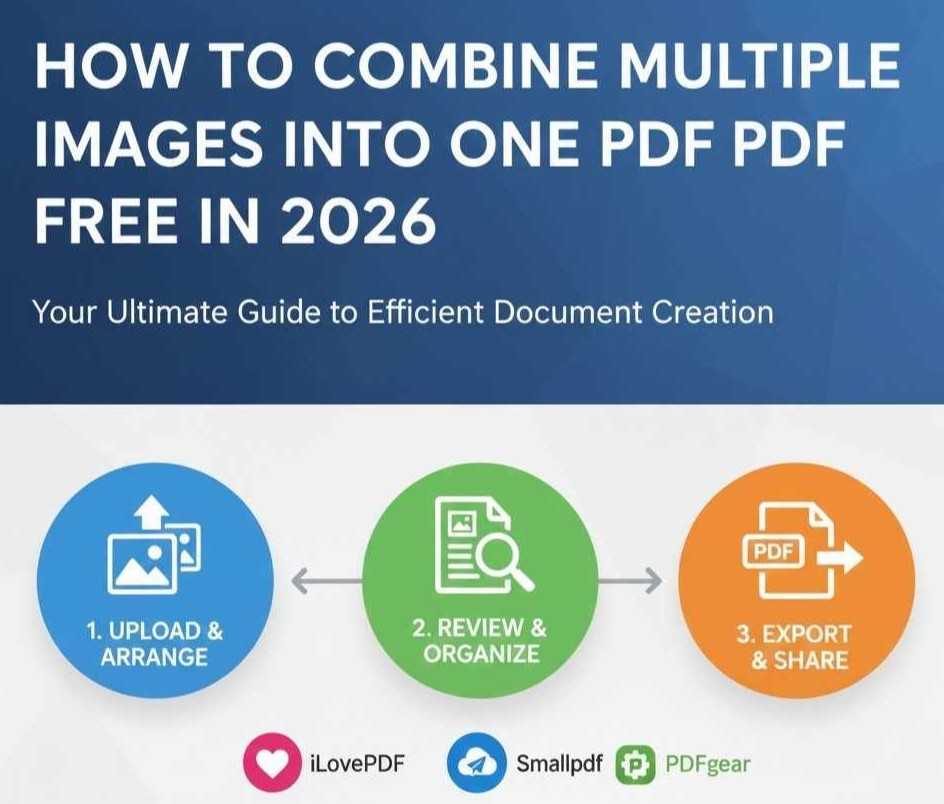
Как бесплатно объединить несколько изображений в один PDF-файл в 2026 году
PDF-файлы с несколькими изображениями помогают пользователям эффективно организовывать связанные визуальные элементы в один понятный документ. Например, учащиеся полагаются на них при выполнении заданий, требующих диаграмм, фотографий и отсканированных заметок. Учителя ценят простой обзор, поскольку каждая страница отображается в правильном порядке. Этот формат экономит время и уменьшает путаницу во время изучения и процесса подачи в целом.
Юристы полагаются на PDF-файлы с несколькими изображениями, когда юридические документы содержат изображения доказательств. Единый файл обеспечивает точность и помогает командам безопасно и надежно обмениваться записями в Интернете. Компании также используют этот формат в отчетах, которые сочетают в себе графики, квитанции и подписи. Четкая презентация укрепляет доверие и улучшает решения во время встреч и обзоров.
Объединение нескольких изображений в PDF-файл требует использования эффективных инструментов и навыков их правильного использования. Ниже приводится подробное руководство о том, как объединить изображения в один PDF-файл с помощью различных инструментов.
Как работает объединение изображений в PDF-файл
Объединение изображений в один PDF-файл включает в себя разные процессы. Тем не менее, при укладке страниц изображения располагаются в четком порядке внутри одного непрерывного документа. Каждая страница следует за предыдущей, что помогает читателям понять информацию. Эта структура подготавливает основу для последующих этапов процесса PDF.
После компоновки масштабирование изображения корректирует размер так, чтобы визуальные эффекты правильно помещались на страницах. Постоянные размеры защищают четкость и сочетаются с предыдущим порядком страниц. Сбалансированные размеры поддерживают читаемость и привлекают внимание на каждой странице документа.
Затем согласованность макета определяет поля, интервалы и выравнивание на всех объединенных страницах. Единый макет четко связывает масштабированные изображения с исходной последовательностью укладки. Эта визуальная однородность усиливает поток и поддерживает понимание от начала до конца.
Читатели выигрывают, потому что последовательный дизайн уменьшает отвлечение внимания во время длительных сеансов просмотра. Вместе эти шаги создают надежную работу с PDF-файлами для различных целей.
Шаг за шагом: создайте один PDF-файл из нескольких изображений
Вот пошаговое руководство о том, как создать PDF-файл из нескольких изображений.
- Шаг 1. Загрузите изображения со своего устройства в выбранный инструмент для создания PDF-файлов.
- Шаг 2. Прежде чем продолжить, проверьте качество изображения и убедитесь, что каждый файл отображается четко.
- Шаг 3. Наведите порядок посредством четкого размещения изображений в логической последовательности.
- Шаг 4. Проверьте последовательность, чтобы страницы плавно перемещались по документу.
- Шаг 5. Экспортируйте PDF с настройками инструмента и сохраните окончательный файл.
Ваш файл готов к публикации; сохраните исходные изображения в безопасном месте для будущих обновлений и изменений.
Лучшие бесплатные инструменты для объединения изображений в PDF
Ниже приведены три популярных бесплатных инструмента, которые можно использовать для объединения изображений в PDF-файл.
1. iLovePDF
iLovePDF предлагает набор инструментов PDF, включая конвертер изображений в PDF и объединение файлов. Вы можете загрузить изображения JPG, PNG или других форматов и преобразовать их в один документ PDF. Пользователи также получают инструменты для легкого объединения, сжатия и организации PDF-файлов. Он работает непосредственно в веб-браузере без установки какого-либо программного обеспечения.
Плюсы
- Простой онлайн-инструмент с простыми шагами загрузки и преобразования.
- Бесплатное использование без регистрации и подписки
- Поддерживает несколько форматов изображений в одном PDF-файле.
Минусы
- Необходимо преобразовать изображения перед их объединением
- Предлагает меньше расширенных функций, чем платные редакторы.
- Вы должны быть онлайн, чтобы использовать его
2. Маленькийpdf
Smallpdf предоставляет надежный онлайн-конвертер изображений в PDF и объединяет функции в понятный интерфейс. Вы можете перетаскивать изображения, упорядочивать их и экспортировать объединенный PDF-файл за считанные минуты. Сервис работает в любом современном веб-браузере и поддерживает множество типов файлов.
Плюсы
- Работает на любом устройстве через браузер
- Обеспечивает предварительный просмотр перед преобразованием
- Надежная безопасность с шифрованием и автоматическим удалением.
Минусы
- Бесплатное использование может быть ограничено несколькими задачами в день.
- Для загрузки в облако требуется подключение к Интернету.
- Для некоторых продвинутых инструментов требуется платный план.
3. PDF-шестерня
PDFgear — бесплатный PDF-редактор, включающий онлайн-конвертер изображений в PDF и мощный инструмент для объединения PDF-файлов. Вы можете загрузить множество изображений, расположить их в нужной последовательности и экспортировать в один PDF-файл. PDFgear также предлагает автономные настольные и мобильные приложения со множеством возможностей редактирования.
Плюсы
- Абсолютно бесплатно, без ограничений и водяных знаков.
- Работает со многими основными форматами изображений.
- Предлагает как онлайн-инструменты, так и настольные приложения.
Минусы
- Онлайн-инструментам по-прежнему требуется стабильное подключение к Интернету.
- Для изучения настольного приложения может потребоваться больше времени
- Не все расширенные функции редактирования пока доступны.
Советы по получению чистого и профессионального результата
Следующие приемы помогут вам получить более чистый и профессиональный результат при объединении нескольких изображений в PDF-файл.
Тот же размер изображения
Постоянный размер изображений создает баланс и улучшает визуальное восприятие каждой страницы PDF. Редакторы изменяют размер изображений перед загрузкой, что предотвращает неровные поля и неудобные интервалы. Единые размеры помогают читателям сосредоточиться на содержании, а не на проблемах с макетом. Эта практика также обеспечивает плавную печать и лучшие результаты просмотра на экране.
Правильная ориентация
Правильная ориентация обеспечивает читаемость изображений и позволяет избежать отвлечений во время просмотра документа. Создатели поворачивают изображения, чтобы текст и изображения естественным образом выравнивались на каждой странице. Эта настройка улучшает понимание и поддерживает профессиональный стиль презентации. Четкое выравнивание также помогает при совместном использовании файлов на разных устройствах.
Настройки сжатия
Интеллектуальные настройки сжатия защищают качество и уменьшают общий размер PDF-файла. Редакторы выбирают умеренное сжатие, которое сохраняет четкость изображений и читаемость текста. Сбалансированные настройки поддерживают более быстрый обмен данными, не повреждая важные визуальные детали. Такой подход повышает эффективность хранения и обеспечивает безупречный итоговый документ.
Вывод: один PDF-файл из множества изображений — сделано правильно
PDF-файлы с несколькими изображениями четко организуют визуальные эффекты и ежедневно помогают студентам, преподавателям, юристам и другим специалистам. Четкий порядок уменьшает путаницу, экономит время и повышает качество проверки при выполнении многих профессиональных задач.
В этом процессе используется управление штабелированием, масштабированием и макетом, что позволяет создавать читаемые и согласованные документы. Простые шаги помогут пользователям уверенно объединять изображения в PDF с помощью надежных инструментов. Бесплатные инструменты, такие как iLovePDF, Smallpdf и PDFgear, предлагают доступные функции для быстрого создания.
Чистый результат зависит от равных размеров, правильной ориентации и разумного выбора сжатия. Эти методы обеспечивают профессиональные результаты и улучшают обмен данными между устройствами и аудиториями. Читатели обретают уверенность благодаря последовательности, ясности и надежным результатам рабочего процесса в целом.
Часто задаваемые вопросы
Сколько изображений я могу объединить в один PDF-файл?
Большинство инструментов PDF легко поддерживают десятки или сотни изображений в одном документе. Ограничения зависят от емкости инструмента, размера файла и доступной памяти устройства. Онлайн-сервисы могут ограничивать загрузку, но настольные приложения позволяют создавать более крупные проекты.
Объединение изображений снижает качество?
Качество изображения обычно остается стабильным, когда инструменты применяют сбалансированные настройки сжатия. Выбор сильного сжатия может снизить резкость и незначительно повлиять на читаемость текста. Опции предварительного просмотра помогают пользователям убедиться в качестве перед началом окончательного процесса экспорта.
Могу ли я изменить порядок изображений перед преобразованием?
Большинство инструментов PDF позволяют вручную изменить порядок изображений, прежде чем преобразование начнется легко. Элементы управления перетаскиванием помогают пользователям быстро создавать логический поток страниц. Просмотр заказа предотвращает ошибки и обеспечивает удобство чтения для всех.