 English
 Spanish
 French
 German
 Italian
 Amharic
 Afrikaans
 Arabic
 Chinese
 Japanese
 Korean
 Turkish
 Finnish
 Bengali
 Czech
Czech
 Indonesian
 Danish
 Greek
Greek
 Hindi
Hindi
 Armenian
 Malay
Malay
 Dutch
Dutch
 Norwegian
 Polish
 Portuguese
 Romanian
 Russian
 Swedish
 Thai
Thai
 Vietnamese
 Ukrainian
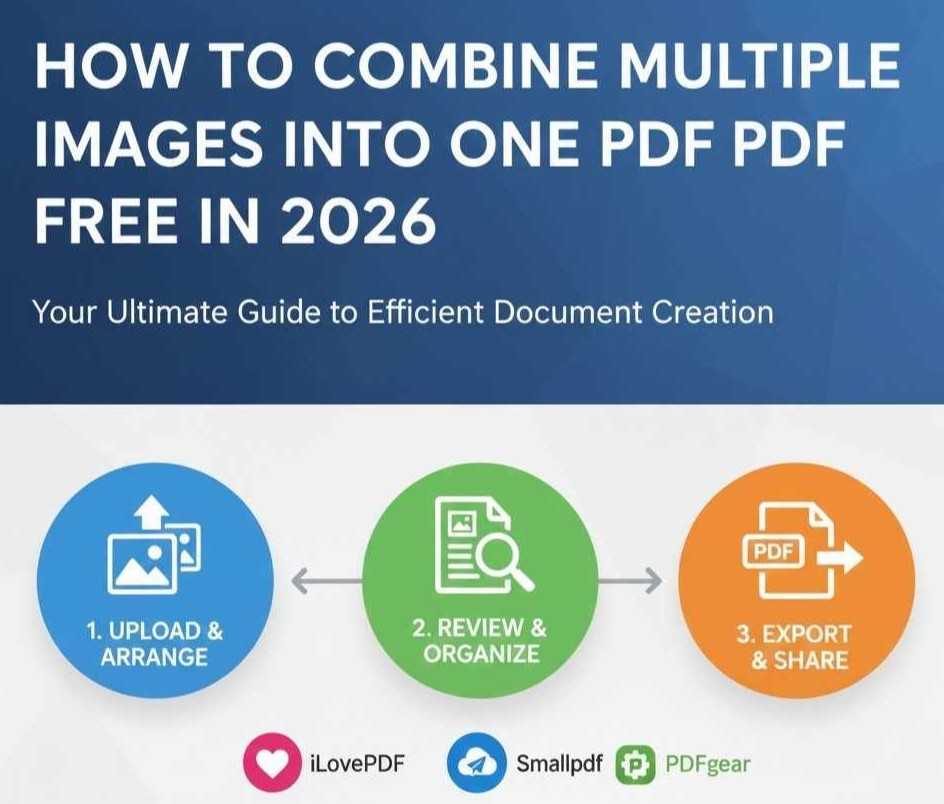
Cara Menggabungkan Banyak Gambar menjadi Satu PDF Gratis pada tahun 2026
PDF multi-gambar membantu pengguna mengatur visual terkait ke dalam satu dokumen yang jelas secara efisien. Misalnya, siswa mengandalkannya selama tugas yang memerlukan bagan, foto, dan catatan pindaian. Guru menghargai ulasan sederhana karena setiap halaman muncul dalam urutan yang benar. Format ini menghemat waktu dan mengurangi kebingungan selama proses pembelajaran dan penyerahan secara keseluruhan.
Pengacara bergantung pada PDF multi-gambar ketika dokumen hukum menyertakan gambar bukti. File tunggal mendukung akurasi dan membantu tim berbagi catatan secara online dengan aman dan terjamin. Bisnis juga menggunakan format ini dalam laporan yang menggabungkan grafik, kuitansi, dan tanda tangan. Presentasi yang jelas membangun kepercayaan dan meningkatkan keputusan di seluruh rapat dan tinjauan.
Menggabungkan banyak gambar ke dalam PDF memerlukan penggunaan alat yang efisien dan keterampilan untuk menggunakannya dengan benar. Berikut ini adalah panduan rinci tentang cara menggabungkan gambar menjadi satu PDF menggunakan alat yang berbeda.
Cara Menggabungkan Gambar ke dalam PDF Bekerja
Menggabungkan gambar ke dalam satu PDF melibatkan proses yang berbeda. Meskipun demikian, penumpukan halaman menempatkan gambar ke dalam urutan yang jelas di dalam satu dokumen yang berkesinambungan. Setiap halaman mengikuti halaman sebelumnya, yang membantu pembaca memahami informasi. Struktur ini mempersiapkan landasan untuk langkah selanjutnya dalam proses PDF.
Setelah ditumpuk, penskalaan gambar menyesuaikan ukurannya sehingga visual sesuai dengan halaman dengan benar. Ukuran yang konsisten melindungi kejelasan dan terhubung dengan urutan halaman sebelumnya. Dimensi yang seimbang mendukung keterbacaan dan menjaga perhatian di setiap halaman dokumen.
Konsistensi tata letak kemudian memandu margin, spasi, dan perataan di seluruh halaman gabungan. Tata letak seragam menghubungkan gambar berskala dengan urutan penumpukan asli dengan jelas. Keseragaman visual ini memperkuat aliran dan mendukung pemahaman dari awal hingga akhir.
Pembaca mendapat manfaat karena desain yang konsisten mengurangi gangguan selama sesi ulasan yang panjang. Bersama-sama, langkah-langkah ini menciptakan pengalaman PDF yang dapat diandalkan dalam banyak penggunaan.
Langkah demi Langkah: Buat Satu PDF dari Banyak Gambar
Berikut adalah panduan langkah demi langkah tentang cara membuat PDF dari banyak gambar.
- Langkah 1: Unggah gambar dari perangkat Anda ke alat pembuatan PDF yang dipilih
- Langkah 2: Periksa kualitas gambar dan konfirmasikan setiap file ditampilkan dengan jelas sebelum melanjutkan
- Langkah 3: Atur urutan melalui penempatan gambar yang jelas dalam urutan yang logis
- Langkah 4: Tinjau urutannya untuk memastikan halaman mengalir dengan lancar di seluruh dokumen
- Langkah 5: Ekspor PDF dengan pengaturan alat dan simpan file akhir
File Anda siap dibagikan; simpan gambar asli dengan aman untuk pembaruan dan pengeditan di masa mendatang.
Alat Gratis Terbaik untuk Menggabungkan Gambar ke PDF
Di bawah ini adalah tiga alat gratis populer yang dapat Anda gunakan untuk menggabungkan gambar ke dalam PDF.
1. iLovePDF
iLovePDF menawarkan serangkaian alat PDF, termasuk konverter gambar-ke-PDF dan penggabungan file. Anda dapat mengunggah JPG, PNG, atau format gambar lainnya dan mengonversinya menjadi satu dokumen PDF. Pengguna juga mendapatkan alat untuk menggabungkan, mengompres, dan mengatur file PDF dengan mudah. Ia bekerja langsung di browser web tanpa menginstal perangkat lunak apa pun
Kelebihan
- Alat online yang mudah dengan langkah pengunggahan dan konversi sederhana
- Gratis untuk digunakan tanpa registrasi atau berlangganan
- Mendukung berbagai format gambar dalam satu file PDF
Kontra
- Harus mengonversi gambar sebelum menggabungkannya
- Menawarkan lebih sedikit fitur lanjutan dibandingkan editor berbayar
- Anda harus online untuk menggunakannya
2. PDF kecil
Smallpdf menyediakan pengonversi gambar-ke-PDF online yang andal dan fitur penggabungan dalam antarmuka yang jelas. Anda dapat menarik dan melepas gambar, mengatur urutannya, dan mengekspor gabungan PDF dalam hitungan menit. Layanan ini berfungsi di browser web modern apa pun dan mendukung banyak jenis file.
Kelebihan
- Bekerja pada perangkat apa pun melalui browser
- Memberikan pratinjau sebelum konversi
- Keamanan yang kuat dengan enkripsi dan penghapusan otomatis
Kontra
- Penggunaan gratis mungkin dibatasi pada beberapa tugas per hari
- Unggahan cloud memerlukan koneksi internet
- Beberapa alat canggih memerlukan paket berbayar
3. Perlengkapan PDF
PDFgear adalah editor PDF gratis yang mencakup pengonversi gambar-ke-PDF online dan alat penggabungan PDF yang canggih. Anda dapat mengunggah banyak gambar, menyusunnya dalam urutan yang benar, dan mengekspor satu PDF. PDFgear juga menawarkan aplikasi desktop dan seluler offline dengan banyak opsi pengeditan.
Kelebihan
- Sepenuhnya gratis tanpa batasan atau tanda air
- Bekerja dengan banyak format gambar utama
- Menawarkan alat online dan aplikasi desktop
Kontra
- Alat online tetap membutuhkan koneksi internet yang stabil
- Aplikasi desktop mungkin memerlukan waktu lebih lama untuk dipelajari
- Belum semua fitur pengeditan lanjutan tersedia
Tip untuk Hasil yang Bersih dan Profesional
Trik berikut akan membantu Anda mendapatkan hasil yang lebih bersih dan profesional saat menggabungkan banyak gambar ke dalam PDF.
Ukuran Gambar Sama
Ukuran gambar yang konsisten menciptakan keseimbangan dan meningkatkan aliran visual di setiap halaman PDF. Editor mengubah ukuran gambar sebelum diunggah, sehingga mencegah margin tidak rata dan spasi yang tidak pas. Dimensi yang seragam membantu pembaca fokus pada konten, bukan pada masalah tata letak. Praktik ini juga mendukung pencetakan yang lancar dan hasil tampilan layar yang lebih baik.
Orientasi yang Benar
Orientasi yang benar membuat gambar tetap mudah dibaca dan menghindari gangguan selama peninjauan dokumen. Pembuat konten merotasi gambar sehingga teks dan visual selaras secara alami di setiap halaman. Penyesuaian ini meningkatkan pemahaman dan mendukung gaya presentasi profesional. Penyelarasan yang jelas juga membantu saat berbagi file di berbagai perangkat.
Pengaturan Kompresi
Pengaturan kompresi cerdas melindungi kualitas sekaligus mengurangi ukuran file PDF secara keseluruhan. Editor memilih kompresi sedang, yang membuat gambar tetap tajam dan teks dapat dibaca. Pengaturan seimbang mendukung berbagi lebih cepat tanpa merusak detail visual penting. Pendekatan ini meningkatkan efisiensi penyimpanan dan mempertahankan dokumen akhir yang sempurna.
Kesimpulan: Satu PDF Dari Banyak Gambar-Dilakukan dengan Benar
PDF multi-gambar mengatur visual dengan jelas dan mendukung siswa, guru, pengacara, dan profesional lainnya setiap hari. Urutan yang jelas mengurangi kebingungan, menghemat waktu, dan meningkatkan kualitas tinjauan di banyak tugas profesional.
Prosesnya menggunakan kontrol penumpukan, penskalaan, dan tata letak, yang menghasilkan dokumen yang dapat dibaca dan konsisten. Langkah sederhana membantu pengguna menggabungkan gambar ke PDF menggunakan alat yang andal dengan percaya diri. Alat gratis seperti iLovePDF, Smallpdf, dan PDFgear menawarkan fitur yang dapat diakses untuk pembuatan cepat.
Output yang bersih bergantung pada ukuran yang sama, orientasi yang benar, dan pilihan kompresi yang cerdas. Praktik-praktik ini memastikan hasil yang profesional dan meningkatkan aktivitas berbagi di seluruh perangkat dan audiens. Pembaca mendapatkan kepercayaan diri melalui konsistensi, kejelasan, dan hasil alur kerja yang dapat diandalkan secara keseluruhan.
FAQ
Berapa banyak gambar yang dapat saya gabungkan menjadi satu PDF?
Sebagian besar alat PDF mendukung lusinan atau ratusan gambar dalam satu dokumen dengan mudah. Batasannya bergantung pada kapasitas alat, ukuran file, dan memori perangkat yang tersedia. Layanan online mungkin membatasi unggahan, namun aplikasi desktop mengizinkan proyek yang lebih besar.
Apakah menggabungkan gambar mengurangi kualitas?
Kualitas gambar biasanya tetap stabil ketika alat menerapkan pengaturan kompresi seimbang. Pilihan kompresi yang kuat dapat mengurangi ketajaman dan sedikit mempengaruhi keterbacaan teks. Opsi pratinjau membantu pengguna mengonfirmasi kualitas sebelum proses ekspor akhir dimulai.
Bisakah saya menyusun ulang gambar sebelum konversi?
Sebagian besar alat PDF memungkinkan penyusunan ulang gambar secara manual sebelum konversi dimulai dengan mudah. Kontrol seret dan lepas membantu pengguna membuat alur halaman logis dengan cepat. Peninjauan pesanan mencegah kesalahan dan mendukung pengalaman membaca yang jelas bagi semua orang.