 English
 Spanish
 French
 German
 Italian
 Amharic
 Afrikaans
 Arabic
 Chinese
 Japanese
 Korean
 Turkish
 Finnish
 Bengali
 Czech
Czech
 Indonesian
 Danish
 Greek
Greek
 Hindi
Hindi
 Armenian
 Malay
Malay
 Dutch
Dutch
 Norwegian
 Polish
 Portuguese
 Romanian
 Russian
 Swedish
 Thai
Thai
 Vietnamese
 Ukrainian
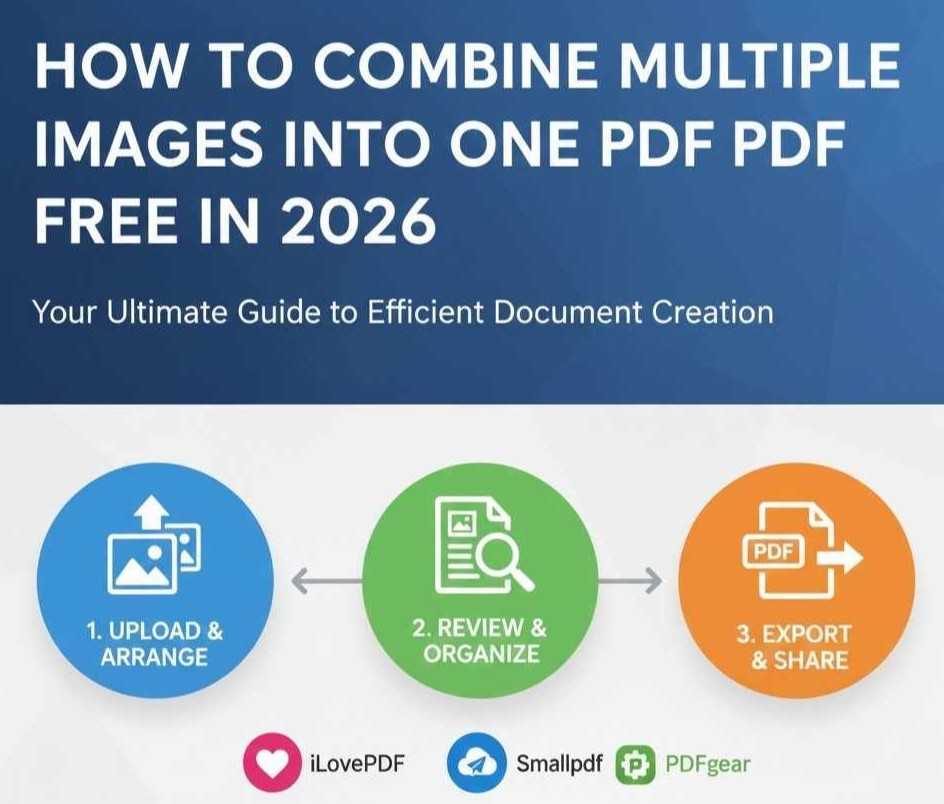
Como combinar várias imagens em um PDF gratuitamente em 2026
PDFs com várias imagens ajudam os usuários a organizar recursos visuais relacionados em um documento claro de forma eficiente. Por exemplo, os alunos contam com eles durante tarefas que exigem gráficos, fotos e notas digitalizadas. Os professores apreciam uma revisão simples porque cada página aparece na ordem correta. Este formato economiza tempo e reduz a confusão durante o processo geral de estudo e submissão.
Os advogados dependem de PDFs com múltiplas imagens quando os documentos legais incluem imagens de provas. O arquivo único oferece precisão e ajuda as equipes a compartilhar registros on-line com segurança. As empresas também usam esse formato em relatórios que combinam gráficos, recibos e assinaturas. Uma apresentação clara cria confiança e melhora as decisões em reuniões e revisões.
Combinar várias imagens em um PDF requer o uso de ferramentas eficientes e habilidades para usá-las corretamente. A seguir está um guia detalhado sobre como combinar imagens em um PDF usando diferentes ferramentas.
Como funciona a combinação de imagens em um PDF
Combinar imagens em um PDF envolve processos diferentes. Dito isto, o empilhamento de páginas coloca as imagens em uma ordem clara dentro de um documento contínuo. Cada página segue a página anterior, o que ajuda os leitores a compreender as informações. Essa estrutura prepara a base para etapas posteriores do processo de PDF.
Após o empilhamento, o dimensionamento da imagem ajusta o tamanho para que os recursos visuais caibam corretamente nas páginas. Tamanhos consistentes protegem a clareza e se conectam com a ordem anterior das páginas. Dimensões equilibradas apoiam a legibilidade e mantêm a atenção em todas as páginas do documento.
A consistência do layout orienta as margens, o espaçamento e o alinhamento em todas as páginas combinadas. O layout uniforme vincula imagens em escala com a sequência de empilhamento original de forma clara. Essa uniformidade visual fortalece o fluxo e apoia a compreensão do início ao fim.
Os leitores se beneficiam porque um design consistente reduz a distração durante longas sessões de revisão. Juntas, essas etapas criam uma experiência de PDF confiável para vários usos.
Passo a passo: crie um PDF a partir de várias imagens
Aqui está o guia passo a passo sobre como criar um PDF a partir de várias imagens.
- Passo 1: Faça upload de imagens do seu dispositivo para a ferramenta de criação de PDF escolhida
- Etapa 2: verifique a qualidade da imagem e confirme se todos os arquivos são exibidos claramente antes de continuar
- Etapa 3: Organize a ordem por meio do posicionamento claro das imagens em uma sequência lógica
- Etapa 4: revise a sequência para garantir que as páginas fluam suavemente no documento
- Passo 5: Exporte o PDF com as configurações da ferramenta e salve o arquivo final
Seu arquivo está pronto para ser compartilhado; mantenha as imagens originais armazenadas com segurança para futuras atualizações e edições.
As melhores ferramentas gratuitas para combinar imagens em PDF
Abaixo estão três ferramentas gratuitas populares que você pode usar para combinar imagens em um PDF.
1. iLovePDF
iLovePDF oferece um conjunto de ferramentas PDF, incluindo um conversor de imagem para PDF e fusão de arquivos. Você pode fazer upload de JPG, PNG ou outros formatos de imagem e convertê-los em um único documento PDF. Os usuários também obtêm ferramentas para mesclar, compactar e organizar arquivos PDF facilmente. Funciona diretamente em um navegador da web sem instalar nenhum software
Prós
- Ferramenta on-line fácil com etapas simples de upload e conversão
- Gratuito para usar sem registro ou assinatura
- Suporta vários formatos de imagem em um arquivo PDF
Contras
- Deve converter imagens antes de mesclá-las
- Oferece menos recursos avançados do que editores pagos
- Você deve estar on-line para usá-lo
2. PDF pequeno
Smallpdf fornece um conversor online confiável de imagem para PDF e recursos de mesclagem em uma interface clara. Você pode arrastar e soltar imagens, organizar sua ordem e exportar um PDF combinado em minutos. O serviço funciona em qualquer navegador moderno e oferece suporte a vários tipos de arquivos.
Prós
- Funciona em qualquer dispositivo através de um navegador
- Fornece uma visualização antes da conversão
- Segurança forte com criptografia e exclusão automática
Contras
- O uso gratuito pode ser limitado a algumas tarefas por dia
- O upload na nuvem requer uma conexão com a Internet
- Algumas ferramentas avançadas exigem um plano pago
3. Equipamento PDF
PDFgear é um editor de PDF gratuito que inclui um conversor online de imagem para PDF e uma poderosa ferramenta de fusão de PDF. Você pode fazer upload de muitas imagens, organizá-las na sequência correta e exportar um único PDF. PDFgear também oferece aplicativos offline para desktop e dispositivos móveis com muitas opções de edição.
Prós
- Totalmente gratuito, sem limites ou marcas d’água
- Funciona com muitos dos principais formatos de imagem
- Oferece ferramentas online e aplicativos de desktop
Contras
- As ferramentas online ainda precisam de uma conexão estável com a Internet
- O aplicativo de desktop pode demorar mais para aprender
- Nem todos os recursos de edição avançados estão disponíveis ainda
Dicas para resultados limpos e profissionais
Os truques a seguir ajudarão você a obter resultados mais limpos e profissionais ao combinar várias imagens em um PDF.
Mesmo tamanho de imagem
O tamanho consistente da imagem cria equilíbrio e melhora o fluxo visual em todas as páginas do PDF. Os editores redimensionam as imagens antes do upload, o que evita margens irregulares e espaçamentos inadequados. Dimensões uniformes ajudam os leitores a se concentrarem no conteúdo em vez de nos problemas de layout. Essa prática também oferece suporte à impressão suave e melhores resultados de visualização da tela.
Orientação adequada
A orientação correta mantém as imagens legíveis e evita distrações durante a revisão do documento. Os criadores giram as imagens para que o texto e os recursos visuais se alinhem naturalmente em cada página. Este ajuste melhora a compreensão e apoia um estilo de apresentação profissional. O alinhamento claro também ajuda no compartilhamento de arquivos entre diferentes dispositivos.
Configurações de compactação
As configurações inteligentes de compactação protegem a qualidade e reduzem o tamanho geral do arquivo PDF. Os editores escolhem compactação moderada, que mantém as imagens nítidas e o texto legível. As configurações balanceadas permitem um compartilhamento mais rápido sem danificar detalhes visuais importantes. Essa abordagem melhora a eficiência do armazenamento e mantém um documento final sofisticado.
Conclusão: um PDF a partir de muitas imagens bem feito
Os PDFs com várias imagens organizam os recursos visuais de forma clara e apoiam estudantes, professores, advogados e outros profissionais diariamente. A ordem clara reduz a confusão, economiza tempo e melhora a qualidade da revisão em muitas tarefas profissionais.
O processo usa empilhamento, dimensionamento e controle de layout, o que cria documentos legíveis e consistentes. Etapas simples ajudam os usuários a mesclar imagens em PDF usando ferramentas confiáveis com segurança. Ferramentas gratuitas como iLovePDF, Smallpdf e PDFgear oferecem recursos acessíveis para criação rápida.
A saída limpa depende de tamanhos iguais, orientação correta e opções de compactação inteligentes. Essas práticas garantem resultados profissionais e melhoram o compartilhamento entre dispositivos e públicos. Os leitores ganham confiança por meio de consistência, clareza e resultados de fluxo de trabalho confiáveis em geral.
Perguntas frequentes
Quantas imagens posso combinar em um PDF?
A maioria das ferramentas de PDF suporta facilmente dezenas ou centenas de imagens em um documento. Os limites dependem da capacidade da ferramenta, do tamanho do arquivo e da memória disponível do dispositivo. Os serviços online podem restringir os uploads, mas os aplicativos de desktop permitem projetos maiores.
A combinação de imagens reduz a qualidade?
A qualidade da imagem geralmente permanece estável quando as ferramentas aplicam configurações de compactação balanceadas. Opções de compactação fortes podem reduzir a nitidez e afetar ligeiramente a legibilidade do texto. As opções de visualização ajudam os usuários a confirmar a qualidade antes do início do processo de exportação final.
Posso reordenar as imagens antes da conversão?
A maioria das ferramentas de PDF permite a reordenação manual das imagens antes que a conversão comece facilmente. Os controles de arrastar e soltar ajudam os usuários a criar um fluxo lógico de página rapidamente. A revisão do pedido evita erros e oferece uma experiência de leitura clara para todos.