 English
 Spanish
 French
 German
 Italian
 Amharic
 Afrikaans
 Arabic
 Chinese
 Japanese
 Korean
 Turkish
 Finnish
 Bengali
 Czech
Czech
 Indonesian
 Danish
 Greek
Greek
 Hindi
Hindi
 Armenian
 Malay
Malay
 Dutch
Dutch
 Norwegian
 Polish
 Portuguese
 Romanian
 Russian
 Swedish
 Thai
Thai
 Vietnamese
 Ukrainian
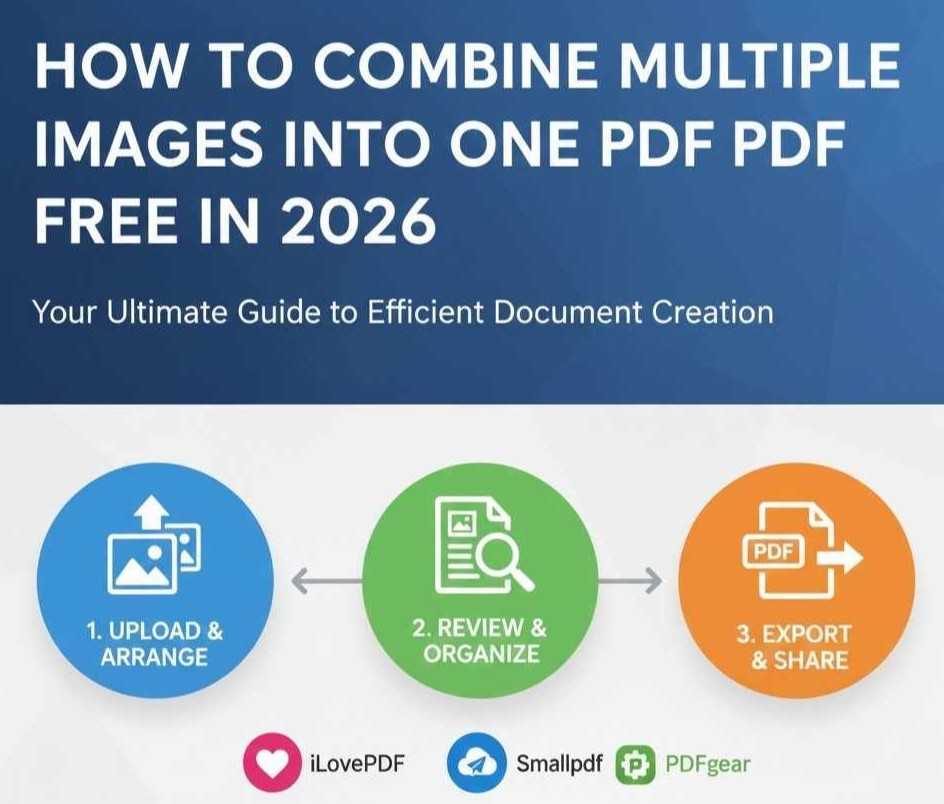
Hvordan kombinere flere bilder til én PDF gratis i 2026
PDF-filer med flere bilder hjelper brukerne med å organisere relaterte bilder i ett enkelt dokument effektivt. Elevene stoler for eksempel på dem under oppgaver som krever diagrammer, bilder og skannede notater. Lærere setter pris på en enkel gjennomgang fordi hver side vises i riktig rekkefølge. Dette formatet sparer tid og reduserer forvirring under studiet og innleveringsprosessen generelt.
Advokater er avhengige av PDF-filer med flere bilder når juridiske dokumenter inkluderer bevisbilder. Enkeltfilen støtter nøyaktighet og hjelper team med å dele poster trygt og sikkert online. Bedrifter bruker også dette formatet i rapporter som kombinerer grafer, kvitteringer og signaturer. Tydelig presentasjon bygger tillit og forbedrer beslutninger på tvers av møter og anmeldelser.
Å kombinere flere bilder til en PDF krever bruk av effektive verktøy og ferdigheter til å bruke dem riktig. Følgende er en detaljert veiledning for hvordan du kombinerer bilder til én PDF ved hjelp av forskjellige verktøy.
Hvordan det fungerer å kombinere bilder til en PDF
Å kombinere bilder til én PDF innebærer forskjellige prosesser. Når det er sagt, plasserer sidestabling bilder i en klar rekkefølge i ett kontinuerlig dokument. Hver side følger forrige side, noe som hjelper leserne å forstå informasjon. Denne strukturen forbereder grunnlaget for senere trinn i PDF-prosessen.
Etter stabling justerer bildeskalering størrelsen slik at det visuelle passer sidene riktig. Konsekvente størrelser beskytter klarheten og kobler til den tidligere siderekkefølgen. Balanserte dimensjoner støtter lesbarhet og opprettholder oppmerksomheten på tvers av hver dokumentside.
Layoutkonsistens styrer deretter marger, avstand og justering på tvers av alle kombinerte sider. Ensartet layout kobler skalerte bilder med den originale stablesekvensen tydelig. Denne visuelle enhetligheten styrker flyten og støtter forståelsen fra start til slutt.
Leserne drar nytte av det fordi en konsistent design reduserer distraksjon under lange gjennomgangsøkter. Sammen skaper disse trinnene en pålitelig PDF-opplevelse på tvers av mange bruksområder.
Trinn-for-trinn: Lag én PDF fra flere bilder
Her er trinn-for-trinn-guiden for hvordan du lager en PDF fra flere bilder.
- Trinn 1: Last opp bilder fra enheten din til det valgte PDF-opprettingsverktøyet
- Trinn 2: Sjekk bildekvaliteten og bekreft at hver fil vises tydelig før du fortsetter
- Trinn 3: Ordne rekkefølge gjennom tydelig plassering av bilder i en logisk rekkefølge
- Trinn 4: Se gjennom sekvensen for å sikre at sidene flyter jevnt over dokumentet
- Trinn 5: Eksporter PDF med verktøyinnstillingene og lagre den endelige filen
Filen din er klar til deling; oppbevar originalbildene trygt for fremtidige oppdateringer og redigeringer.
Beste gratis verktøy for å kombinere bilder til PDF
Nedenfor er tre populære gratisverktøy du kan bruke til å kombinere bilder til en PDF.
1. iLovePDF
iLovePDF tilbyr en pakke med PDF-verktøy, inkludert en bilde-til-PDF-konvertering og filsammenslåing. Du kan laste opp JPG, PNG eller andre bildeformater og konvertere dem til ett enkelt PDF-dokument. Brukere får også verktøy for enkelt å slå sammen, komprimere og organisere PDF-filer. Den fungerer direkte i en nettleser uten å installere noen programvare
Fordeler
- Enkelt nettverktøy med enkle opplastings- og konverteringstrinn
- Gratis å bruke uten registrering eller abonnement
- Støtter flere bildeformater i én PDF-fil
Ulemper
- Må konvertere bilder før du slår dem sammen
- Tilbyr færre avanserte funksjoner enn betalte redaktører
- Du må være online for å bruke den
2. Liten pdf
Smallpdf gir en pålitelig online bilde-til-PDF-konvertering og sammenslåingsfunksjoner i et tydelig grensesnitt. Du kan dra og slippe bilder, ordne rekkefølgen deres og eksportere en kombinert PDF på få minutter. Tjenesten fungerer i enhver moderne nettleser og støtter mange filtyper.
Fordeler
- Fungerer på alle enheter via en nettleser
- Gir en forhåndsvisning før konvertering
- Sterk sikkerhet med kryptering og automatisk sletting
Ulemper
- Gratis bruk kan være begrenset til noen få oppgaver per dag
- Skyopplasting krever internettforbindelse
- Noen avanserte verktøy krever en betalt plan
3. PDFgear
PDFgear er et gratis PDF-redigeringsprogram som inkluderer en online bilde-til-PDF-konverterer og et kraftig PDF-sammenslåingsverktøy. Du kan laste opp mange bilder, ordne dem i riktig rekkefølge og eksportere én enkelt PDF. PDFgear tilbyr også offline desktop- og mobilapper med mange redigeringsalternativer.
Fordeler
- Helt gratis uten begrensninger eller vannmerker
- Fungerer med mange store bildeformater
- Tilbyr både nettbaserte verktøy og skrivebordsapper
Ulemper
- Nettverktøy trenger fortsatt en stabil internettforbindelse
- Desktop-appen kan ta lengre tid å lære
- Ikke alle avanserte redigeringsfunksjoner er tilgjengelige ennå
Tips for ren, profesjonell produksjon
Følgende triks vil hjelpe deg med å få renere og profesjonelle resultater når du kombinerer flere bilder til en PDF.
Samme bildestørrelse
Konsekvent bildestørrelse skaper balanse og forbedrer visuell flyt på tvers av hver PDF-side. Redaktører endrer størrelse på bilder før opplasting, noe som forhindrer ujevne marger og vanskelig avstand. Ensartede dimensjoner hjelper leserne med å fokusere på innhold i stedet for layoutproblemer. Denne praksisen støtter også jevn utskrift og bedre skjermvisningsresultater.
Riktig orientering
Riktig orientering holder bildene lesbare og unngår distraksjon under dokumentgjennomgang. Skapere roterer bilder slik at tekst og visuelle elementer passer naturlig på hver side. Denne justeringen forbedrer forståelsen og støtter en profesjonell presentasjonsstil. Tydelig justering hjelper også når du deler filer på tvers av forskjellige enheter.
Komprimeringsinnstillinger
Smarte komprimeringsinnstillinger beskytter kvaliteten samtidig som de reduserer den totale PDF-filstørrelsen. Redaktører velger moderat komprimering, som holder bildene skarpe og tekst lesbare. Balanserte innstillinger støtter raskere deling uten å skade viktige visuelle detaljer. Denne tilnærmingen forbedrer lagringseffektiviteten og opprettholder et polert sluttdokument.
Konklusjon: En PDF-fil fra mange bilder - gjort riktig
PDF-filer med flere bilder organiserer visuelle bilder tydelig og støtter studenter, lærere, advokater og andre fagpersoner daglig. Tydelig rekkefølge reduserer forvirring, sparer tid og forbedrer vurderingskvaliteten på tvers av mange profesjonelle oppgaver.
Prosessen bruker stabling, skalering og layoutkontroll, som skaper lesbare og konsistente dokumenter. Enkle trinn hjelper brukere med å slå sammen bilder til PDF med pålitelige verktøy med trygghet. Gratis verktøy som iLovePDF, Smallpdf og PDFgear tilbyr tilgjengelige funksjoner for rask oppretting.
Ren utskrift avhenger av like størrelser, riktig orientering og smarte komprimeringsvalg. Disse fremgangsmåtene sikrer profesjonelle resultater og forbedrer deling på tvers av enheter og målgrupper. Lesere får selvtillit gjennom konsistens, klarhet og pålitelige arbeidsflytresultater generelt.
Vanlige spørsmål
Hvor mange bilder kan jeg kombinere til én PDF?
De fleste PDF-verktøy støtter enkelt dusinvis eller hundrevis av bilder i ett dokument. Begrensninger avhenger av verktøykapasiteten, filstørrelsen og tilgjengelig enhetsminne. Netttjenester kan begrense opplastinger, men skrivebordsapper tillater større prosjekter.
Reduserer kvaliteten ved å kombinere bilder?
Bildekvaliteten forblir vanligvis stabil når verktøy bruker balanserte komprimeringsinnstillinger. Sterke komprimeringsvalg kan redusere skarpheten og påvirke tekstlesbarheten litt. Forhåndsvisningsalternativer hjelper brukere med å bekrefte kvaliteten før den endelige eksportprosessen starter.
Kan jeg omorganisere bilder før konvertering?
De fleste PDF-verktøy tillater manuell ombestilling av bilder før konverteringen starter enkelt. Dra og slipp-kontroller hjelper brukere med å lage en logisk sideflyt raskt. Bestillingsanmeldelse forhindrer feil og støtter en tydelig leseopplevelse for alle.