 English
 Spanish
 French
 German
 Italian
 Amharic
 Afrikaans
 Arabic
 Chinese
 Japanese
 Korean
 Turkish
 Finnish
 Bengali
 Czech
Czech
 Indonesian
 Danish
 Greek
Greek
 Hindi
Hindi
 Armenian
 Malay
Malay
 Dutch
Dutch
 Norwegian
 Polish
 Portuguese
 Romanian
 Russian
 Swedish
 Thai
Thai
 Vietnamese
 Ukrainian
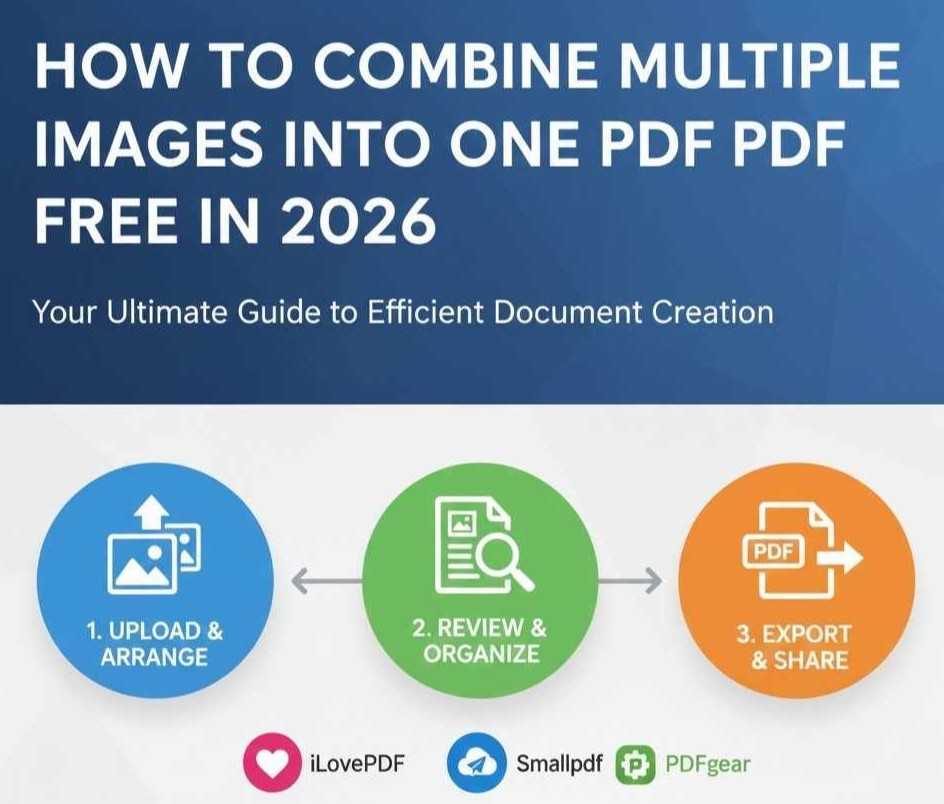
Cómo combinar varias imágenes en un PDF de forma gratuita en 2026
Los archivos PDF con varias imágenes ayudan a los usuarios a organizar imágenes relacionadas en un documento claro de manera eficiente. Por ejemplo, los estudiantes confían en ellos durante tareas que requieren gráficos, fotografías y notas escaneadas. Los profesores aprecian una revisión sencilla porque cada página aparece en el orden correcto. Este formato ahorra tiempo y reduce la confusión durante el proceso de estudio y envío en general.
Los abogados dependen de archivos PDF con varias imágenes cuando los documentos legales incluyen imágenes de evidencia. El archivo único respalda la precisión y ayuda a los equipos a compartir registros de forma segura en línea. Las empresas también utilizan este formato en informes que combinan gráficos, recibos y firmas. Una presentación clara genera confianza y mejora las decisiones en las reuniones y revisiones.
Combinar varias imágenes en un PDF requiere el uso de herramientas eficientes y las habilidades para usarlas correctamente. La siguiente es una guía detallada sobre cómo combinar imágenes en un PDF usando diferentes herramientas.
Cómo funciona la combinación de imágenes en un PDF
Combinar imágenes en un PDF implica diferentes procesos. Dicho esto, el apilamiento de páginas coloca las imágenes en un orden claro dentro de un documento continuo. Cada página sigue a la página anterior, lo que ayuda a los lectores a comprender la información. Esta estructura prepara las bases para pasos posteriores en el proceso de PDF.
Después del apilamiento, el escalado de imágenes ajusta el tamaño para que los elementos visuales se ajusten correctamente a las páginas. Los tamaños consistentes protegen la claridad y conectan con el orden de las páginas anteriores. Las dimensiones equilibradas favorecen la legibilidad y mantienen la atención en cada página del documento.
La coherencia del diseño guía los márgenes, el espaciado y la alineación en todas las páginas combinadas. El diseño uniforme vincula claramente las imágenes escaladas con la secuencia de apilamiento original. Esta uniformidad visual fortalece el flujo y apoya la comprensión de principio a fin.
Los lectores se benefician porque un diseño coherente reduce las distracciones durante las largas sesiones de revisión. En conjunto, estos pasos crean una experiencia PDF confiable para muchos usos.
Paso a paso: cree un PDF a partir de varias imágenes
Aquí está la guía paso a paso sobre cómo crear un PDF a partir de varias imágenes.
- Paso 1: cargue imágenes desde su dispositivo a la herramienta de creación de PDF elegida
- Paso 2: verifique la calidad de la imagen y confirme que todos los archivos se muestren claramente antes de continuar
- Paso 3: Organizar el orden mediante la colocación clara de las imágenes en una secuencia lógica
- Paso 4: Revise la secuencia para asegurarse de que las páginas fluyan sin problemas a lo largo del documento.
- Paso 5: Exporte PDF con la configuración de la herramienta y guarde el archivo final
Su archivo está listo para compartir; mantenga las imágenes originales almacenadas de forma segura para futuras actualizaciones y ediciones.
Las mejores herramientas gratuitas para combinar imágenes en PDF
A continuación se muestran tres herramientas gratuitas populares que puede utilizar para combinar imágenes en un PDF.
1. iLovePDF
iLovePDF ofrece un conjunto de herramientas PDF, que incluyen un conversor de imagen a PDF y una fusión de archivos. Puede cargar JPG, PNG u otros formatos de imagen y convertirlos en un único documento PDF. Los usuarios también obtienen herramientas para fusionar, comprimir y organizar archivos PDF fácilmente. Funciona directamente en un navegador web sin instalar ningún software.
Ventajas
- Herramienta en línea sencilla con pasos sencillos de carga y conversión
- De uso gratuito sin registro ni suscripción
- Admite múltiples formatos de imagen en un archivo PDF
Contras
- Debe convertir imágenes antes de fusionarlas.
- Ofrece menos funciones avanzadas que los editores pagos
- Debes estar en línea para usarlo.
2. Pequeñopdf
Smallpdf proporciona un conversor de imagen a PDF en línea confiable y funciones de fusión en una interfaz clara. Puede arrastrar y soltar imágenes, organizar su orden y exportar un PDF combinado en minutos. El servicio funciona en cualquier navegador web moderno y admite muchos tipos de archivos.
Ventajas
- Funciona en cualquier dispositivo a través de un navegador.
- Proporciona una vista previa antes de la conversión.
- Fuerte seguridad con cifrado y eliminación automática.
Contras
- El uso gratuito puede limitarse a unas pocas tareas por día
- La carga en la nube requiere una conexión a Internet
- Algunas herramientas avanzadas requieren un plan pago
3. Equipo PDF
PDFgear es un editor de PDF gratuito que incluye un conversor de imagen a PDF en línea y una poderosa herramienta de fusión de PDF. Puede cargar muchas imágenes, organizarlas en la secuencia correcta y exportar un solo PDF. PDFgear también ofrece aplicaciones móviles y de escritorio sin conexión con muchas opciones de edición.
Ventajas
- Completamente gratis sin límites ni marcas de agua.
- Funciona con muchos formatos de imagen importantes
- Ofrece herramientas en línea y aplicaciones de escritorio.
Contras
- Las herramientas en línea aún necesitan una conexión a Internet estable
- La aplicación de escritorio puede tardar más en aprenderse
- No todas las funciones de edición avanzadas están disponibles todavía
Consejos para obtener resultados limpios y profesionales
Los siguientes trucos le ayudarán a obtener resultados más limpios y profesionales al combinar varias imágenes en un PDF.
Mismo tamaño de imagen
El tamaño de imagen consistente crea equilibrio y mejora el flujo visual en cada página PDF. Los editores cambian el tamaño de las imágenes antes de cargarlas, lo que evita márgenes desiguales y espacios incómodos. Las dimensiones uniformes ayudan a los lectores a centrarse en el contenido en lugar de en los problemas de diseño. Esta práctica también permite una impresión fluida y mejores resultados de visualización en pantalla.
Orientación adecuada
La orientación correcta mantiene las imágenes legibles y evita distracciones durante la revisión de documentos. Los creadores rotan las imágenes para que el texto y los elementos visuales se alineen naturalmente en cada página. Este ajuste mejora la comprensión y respalda un estilo de presentación profesional. Una alineación clara también ayuda a la hora de compartir archivos entre diferentes dispositivos.
Configuración de compresión
La configuración de compresión inteligente protege la calidad al tiempo que reduce el tamaño general del archivo PDF. Los editores eligen una compresión moderada, que mantiene las imágenes nítidas y el texto legible. La configuración equilibrada permite compartir más rápido sin dañar detalles visuales importantes. Este enfoque mejora la eficiencia del almacenamiento y mantiene un documento final pulido.
Conclusión: un PDF a partir de muchas imágenes, bien hecho
Los archivos PDF con varias imágenes organizan los elementos visuales con claridad y ayudan a los estudiantes, profesores, abogados y otros profesionales a diario. Un orden claro reduce la confusión, ahorra tiempo y mejora la calidad de la revisión en muchas tareas profesionales.
El proceso utiliza control de apilamiento, escalado y diseño, lo que crea documentos legibles y consistentes. Unos sencillos pasos ayudan a los usuarios a fusionar imágenes en PDF utilizando herramientas confiables con confianza. Herramientas gratuitas como iLovePDF, Smallpdf y PDFgear ofrecen funciones accesibles para una creación rápida.
Un resultado limpio depende de tamaños iguales, orientación correcta y opciones de compresión inteligentes. Estas prácticas garantizan resultados profesionales y mejoran el intercambio entre dispositivos y audiencias. Los lectores ganan confianza gracias a la coherencia, la claridad y los resultados generales del flujo de trabajo confiables.
Preguntas frecuentes
¿Cuántas imágenes puedo combinar en un PDF?
La mayoría de las herramientas PDF admiten fácilmente docenas o cientos de imágenes en un documento. Los límites dependen de la capacidad de la herramienta, el tamaño del archivo y la memoria disponible del dispositivo. Los servicios en línea pueden restringir las cargas, pero las aplicaciones de escritorio permiten proyectos más grandes.
¿La combinación de imágenes reduce la calidad?
La calidad de la imagen suele permanecer estable cuando las herramientas aplican configuraciones de compresión equilibradas. Las opciones de compresión fuertes pueden reducir la nitidez y afectar levemente la legibilidad del texto. Las opciones de vista previa ayudan a los usuarios a confirmar la calidad antes de que comience el proceso de exportación final.
¿Puedo reordenar las imágenes antes de la conversión?
La mayoría de las herramientas PDF permiten reordenar manualmente las imágenes antes de que comience fácilmente la conversión. Los controles de arrastrar y soltar ayudan a los usuarios a crear rápidamente un flujo de página lógico. La revisión de pedidos evita errores y respalda una experiencia de lectura clara para todos.