 English
 Spanish
 French
 German
 Italian
 Amharic
 Afrikaans
 Arabic
 Chinese
 Japanese
 Korean
 Turkish
 Finnish
 Bengali
 Czech
Czech
 Indonesian
 Danish
 Greek
Greek
 Hindi
Hindi
 Armenian
 Malay
Malay
 Dutch
Dutch
 Norwegian
 Polish
 Portuguese
 Romanian
 Russian
 Swedish
 Thai
Thai
 Vietnamese
 Ukrainian
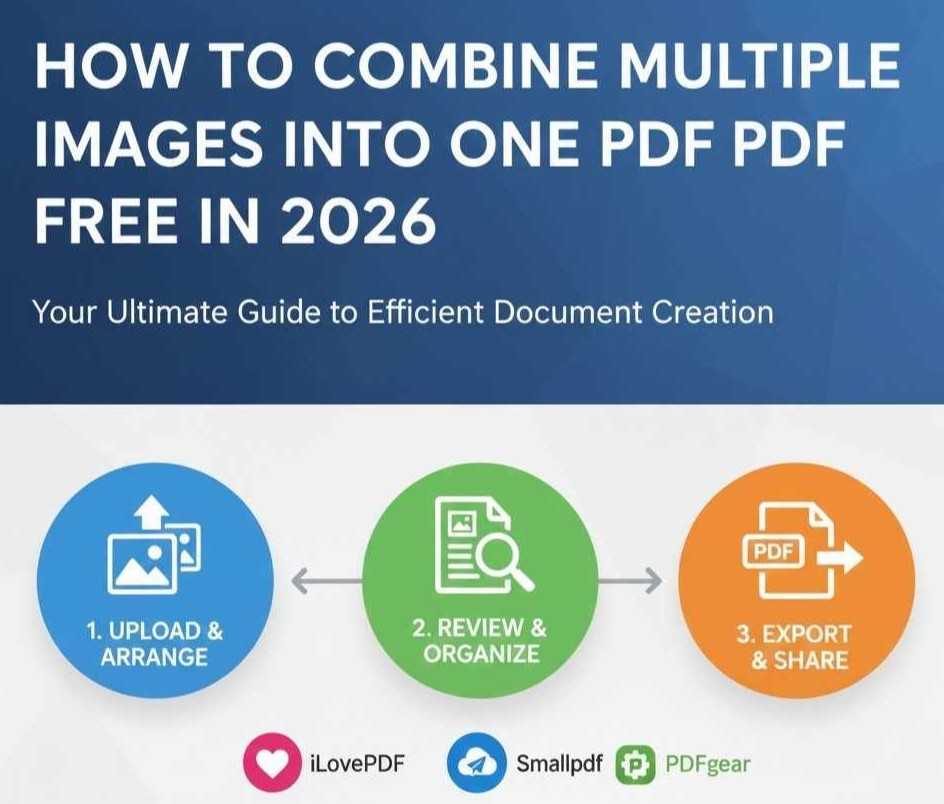
Kuinka yhdistää useita kuvia yhdeksi PDF-tiedostoksi ilmaiseksi vuonna 2026
Useita kuvia sisältävät PDF-tiedostot auttavat käyttäjiä järjestämään liittyvät visuaalit yhdeksi selkeäksi asiakirjaksi tehokkaasti. Opiskelijat luottavat niihin esimerkiksi tehtävissä, joissa tarvitaan kaavioita, valokuvia ja skannattuja muistiinpanoja. Opettajat arvostavat yksinkertaista arvostelua, koska jokainen sivu näkyy oikeassa järjestyksessä. Tämä muoto säästää aikaa ja vähentää hämmennystä tutkimuksen ja hakuprosessin aikana.
Asianajajat ovat riippuvaisia monikuvaisista PDF-tiedostoista, kun oikeudelliset asiakirjat sisältävät todistekuvia. Yksittäinen tiedosto tukee tarkkuutta ja auttaa tiimejä jakamaan tietueita turvallisesti verkossa. Yritykset käyttävät tätä muotoa myös raporteissa, joissa yhdistyvät kaaviot, kuitit ja allekirjoitukset. Selkeä esitys lisää luottamusta ja parantaa päätöksiä kokouksissa ja arvioinneissa.
Useiden kuvien yhdistäminen PDF-tiedostoon edellyttää tehokkaiden työkalujen käyttöä ja taitoja käyttää niitä oikein. Seuraavassa on yksityiskohtainen opas kuvien yhdistämisestä yhdeksi PDF-tiedostoksi eri työkaluilla.
Kuinka kuvien yhdistäminen PDF-tiedostoksi toimii
Kuvien yhdistäminen yhdeksi PDF-tiedostoksi sisältää erilaisia prosesseja. Sivujen pinoaminen asettaa kuvat selkeään järjestykseen yhden jatkuvan asiakirjan sisällä. Jokainen sivu seuraa edellistä sivua, mikä auttaa lukijoita ymmärtämään tietoa. Tämä rakenne valmistelee perustan PDF-prosessin myöhemmille vaiheille.
Pinoamisen jälkeen kuvan skaalaus säätää kokoa niin, että visuaalit sopivat sivuille oikein. Tasaiset koot suojaavat selkeyttä ja yhdistyvät aikaisempaan sivujärjestykseen. Tasapainoiset mitat tukevat luettavuutta ja säilyttävät huomion jokaisella asiakirjan sivulla.
Asettelun johdonmukaisuus ohjaa sitten marginaaleja, väliä ja tasausta kaikilla yhdistetyillä sivuilla. Yhtenäinen asettelu yhdistää skaalatut kuvat alkuperäiseen pinoamisjärjestykseen selkeästi. Tämä visuaalinen yhtenäisyys vahvistaa virtausta ja tukee ymmärtämistä alusta loppuun.
Lukijat hyötyvät, koska johdonmukainen suunnittelu vähentää häiriötekijöitä pitkien tarkistusistuntojen aikana. Yhdessä nämä vaiheet luovat luotettavan PDF-kokemuksen moniin käyttötarkoituksiin.
Vaihe vaiheelta: Tee yksi PDF useista kuvista
Tässä on vaiheittaiset ohjeet PDF-tiedoston tekemiseen useista kuvista.
- Vaihe 1: Lataa kuvia laitteestasi valittuun PDF-luontityökaluun
- Vaihe 2: Tarkista kuvan laatu ja varmista, että jokainen tiedosto näkyy selkeästi ennen kuin jatkat
- Vaihe 3: Järjestä järjestys sijoittamalla kuvat selkeästi loogiseen järjestykseen
- Vaihe 4: Tarkista järjestys varmistaaksesi, että sivut kulkevat sujuvasti asiakirjassa
- Vaihe 5: Vie PDF työkalun asetuksilla ja tallenna lopullinen tiedosto
Tiedostosi on valmis jaettavaksi; säilytä alkuperäiset kuvat turvallisesti tulevia päivityksiä ja muokkauksia varten.
Parhaat ilmaiset työkalut kuvien yhdistämiseen PDF-muotoon
Alla on kolme suosittua ilmaista työkalua, joiden avulla voit yhdistää kuvat PDF-tiedostoiksi.
1. iLovePDF
iLovePDF tarjoaa joukon PDF-työkaluja, mukaan lukien kuva-PDF-muuntimen ja tiedostojen yhdistämisen. Voit ladata JPG-, PNG- tai muita kuvamuotoja ja muuntaa ne yhdeksi PDF-dokumentiksi. Käyttäjät saavat myös työkaluja PDF-tiedostojen yhdistämiseen, pakkaamiseen ja järjestämiseen helposti. Se toimii suoraan verkkoselaimessa ilman ohjelmiston asentamista
Plussat
- Helppo verkkotyökalu yksinkertaisilla lataus- ja muunnosvaiheilla
- Ilmainen käyttö ilman rekisteröintiä tai tilausta
- Tukee useita kuvamuotoja yhdessä PDF-tiedostossa
Miinukset
- Kuvat on muunnettava ennen yhdistämistä
- Tarjoaa vähemmän lisäominaisuuksia kuin maksulliset editorit
- Sinun on oltava verkossa käyttääksesi sitä
2. Pienipdf
Smallpdf tarjoaa luotettavan online-kuvan PDF-muuntimen ja yhdistämisominaisuudet selkeään käyttöliittymään. Voit vetää ja pudottaa kuvia, järjestää niiden järjestystä ja viedä yhdistetyn PDF:n muutamassa minuutissa. Palvelu toimii missä tahansa nykyaikaisessa verkkoselaimessa ja tukee monia tiedostotyyppejä.
Plussat
- Toimii millä tahansa laitteella selaimen kautta
- Tarjoaa esikatselun ennen muuntamista
- Vahva suojaus salauksella ja automaattisella poistolla
Miinukset
- Ilmainen käyttö voidaan rajoittaa muutamaan tehtävään päivässä
- Pilvilataus vaatii Internet-yhteyden
- Jotkut edistyneet työkalut vaativat maksetun suunnitelman
3. PDFgear
PDFgear on ilmainen PDF-editori, joka sisältää online-kuvan PDF-muuntimen ja tehokkaan PDF-fuusiotyökalun. Voit ladata useita kuvia, järjestää ne oikeaan järjestykseen ja viedä yhden PDF-tiedoston. PDFgear tarjoaa myös offline-työpöytä- ja mobiilisovelluksia, joissa on monia muokkausvaihtoehtoja.
Plussat
- Täysin ilmainen ilman rajoituksia tai vesileimoja
- Toimii monien tärkeiden kuvaformaattien kanssa
- Tarjoaa sekä verkkotyökaluja että työpöytäsovelluksia
Miinukset
- Verkkotyökalut tarvitsevat edelleen vakaan Internet-yhteyden
- Työpöytäsovelluksen oppiminen voi kestää kauemmin
- Kaikki edistyneet muokkausominaisuudet eivät ole vielä saatavilla
Vinkkejä puhtaaseen, ammattimaiseen tuotantoon
Seuraavien temppujen avulla saat puhtaamman ja ammattimaisemman tuloksen yhdistäessäsi useita kuvia PDF-tiedostoksi.
Sama kuvakoko
Tasainen kuvakoko luo tasapainon ja parantaa visuaalista kulkua jokaisella PDF-sivulla. Toimittajat muuttavat kuvien kokoa ennen latausta, mikä estää epätasaiset marginaalit ja hankalat välit. Yhdenmukaiset mitat auttavat lukijoita keskittymään sisältöön asetteluongelmien sijaan. Tämä käytäntö tukee myös sujuvaa tulostusta ja parempia näytön katselutuloksia.
Oikea suuntaus
Oikea suunta pitää kuvat luettavissa ja välttää häiriötekijät asiakirjan tarkistuksen aikana. Tekijät kääntävät kuvia, jotta teksti ja visuaaliset kohteet asettuvat luonnollisesti jokaiselle sivulle. Tämä säätö parantaa ymmärrystä ja tukee ammattimaista esitystyyliä. Selkeä kohdistus auttaa myös tiedostojen jakamisessa eri laitteiden välillä.
Pakkausasetukset
Älykkäät pakkausasetukset suojaavat laatua ja pienentävät PDF-tiedoston kokoa. Toimittajat valitsevat kohtalaisen pakkauksen, joka pitää kuvat terävinä ja tekstin luettavissa. Tasapainoiset asetukset tukevat nopeampaa jakamista vahingoittamatta tärkeitä visuaalisia yksityiskohtia. Tämä lähestymistapa parantaa varastoinnin tehokkuutta ja säilyttää viimeistellyn asiakirjan.
Johtopäätös: Yksi PDF monista kuvista – oikein tehty
Monikuvaiset PDF-tiedostot järjestävät visuaalit selkeästi ja tukevat opiskelijoita, opettajia, lakimiehiä ja muita ammattilaisia päivittäin. Selkeä järjestys vähentää hämmennystä, säästää aikaa ja parantaa arvostelujen laatua monissa ammattitehtävissä.
Prosessi käyttää pinoamista, skaalausta ja asettelun ohjausta, mikä luo luettavia ja johdonmukaisia asiakirjoja. Yksinkertaiset vaiheet auttavat käyttäjiä yhdistämään kuvat PDF-muotoon luotettavien työkalujen avulla. Ilmaiset työkalut, kuten iLovePDF, Smallpdf ja PDFgear, tarjoavat helppokäyttöisiä ominaisuuksia nopeaan luomiseen.
Puhdas tulos riippuu yhtä suuresta koosta, oikeasta suunnasta ja älykkäistä pakkausvalinnoista. Nämä käytännöt varmistavat ammattimaiset tulokset ja parantavat jakamista laitteiden ja yleisöjen välillä. Lukijat saavat itseluottamusta johdonmukaisuuden, selkeyden ja kaiken kaikkiaan luotettavien työnkulun tulosten ansiosta.
UKK
Kuinka monta kuvaa voin yhdistää yhdeksi PDF-tiedostoksi?
Useimmat PDF-työkalut tukevat helposti kymmeniä tai satoja kuvia yhdessä asiakirjassa. Rajat riippuvat työkalun kapasiteetista, tiedostokoosta ja laitteen käytettävissä olevasta muistista. Verkkopalvelut voivat rajoittaa latauksia, mutta työpöytäsovellukset sallivat suuremmat projektit.
Heikentääkö kuvien yhdistäminen laatua?
Kuvanlaatu pysyy yleensä vakaana, kun työkalut käyttävät tasapainotettuja pakkausasetuksia. Vahvat pakkausvalinnat voivat vähentää terävyyttä ja vaikuttaa hieman tekstin luettavuuteen. Esikatseluasetukset auttavat käyttäjiä varmistamaan laadun ennen lopullisen vientiprosessin alkamista.
Voinko järjestää kuvat uudelleen ennen muuntamista?
Useimmat PDF-työkalut mahdollistavat kuvien manuaalisen uudelleenjärjestämisen, ennen kuin muuntaminen alkaa helposti. Vedä ja pudota -ohjaimet auttavat käyttäjiä luomaan loogisen sivukulun nopeasti. Tilausten tarkistus estää virheet ja tukee selkeää lukukokemusta kaikille.